Pular para o conteúdo principal

6 publicações com a etiqueta "ghost"

Ver todas as etiquetas

Criando um fileserver com o Amazon EFS

· 8 min para ler
Ludmila Silva
Cloud & DevOps Engineer

Voltando com nossos tutoriais da AWS, hoje vamos abordar uma solução de compartilhamento de arquivos entre instâncias EC2.

O que é um fileserver

No ambiente on premises, utilizamos fileservers quando queremos compartilhar arquivos via rede para usuários ou aplicações.

Um fileserver (ou servidor de arquivos) nada mais é que um sistema criado para armazenar, gerenciar e compartilhar arquivos em uma rede. Através do fileserver, os usuários podem acessar documentos, imagens, vídeos e outros tipos de arquivos de forma centralizada, o que facilita a colaboração.

Normalmente, os servidores de arquivos operam com protocolos como SMB (Windows) e NFS (Linux), exigindo administração para gerenciamento de permissões, espaço em disco e desempenho.

O que é o EFS

O Amazon Elastic File System (EFS) é um serviço de armazenamento de arquivos gerenciado e escalável. Ele permite criar e compartilhar sistemas de arquivos entre várias instâncias da AWS, como EC2, containers e funções Lambda, de forma simples e segura.

Diferente dos servidores de arquivos tradicionais, o EFS não exige provisionamento de capacidade em disco, pois ele é escalável. Além disso, oferece alta disponibilidade com replicação automática entre zonas de disponibilidade (AZs). Cabe ressaltar que ele utiliza o protocolo NFS, portanto, é usado em Linux.

Em cenários em que é necessário armazenar arquivos e compartilhar com várias instâncias, ou que o volume de dados pode variar significativamente, a solução mais indicada é fazer uso do EFS - ao invés de um Elastic Block Store (EBS) por exemplo.

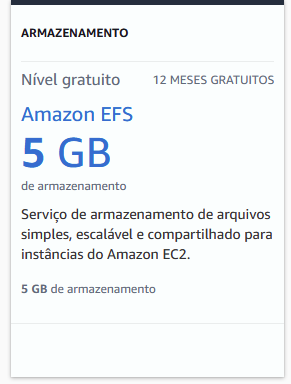
Até o presente momento em que este tutorial foi preparado, a AWS oferece 12 meses gratuitos de armazenamento com o EFS, com 5GB de espaço.
Agora que já sabemos o que é o EFS, vamos colocar as mãos na massa!

Passo a passo: servidor de arquivos com o EFS

1) Crie Grupos de Segurança

Primeiramente, vamos criar dois Grupos de Segurança. Para isso, temos que:

  • Acessar a console AWS ->ir em EC2 -> Grupos de Segurança -> clicar em Criar grupo de segurança
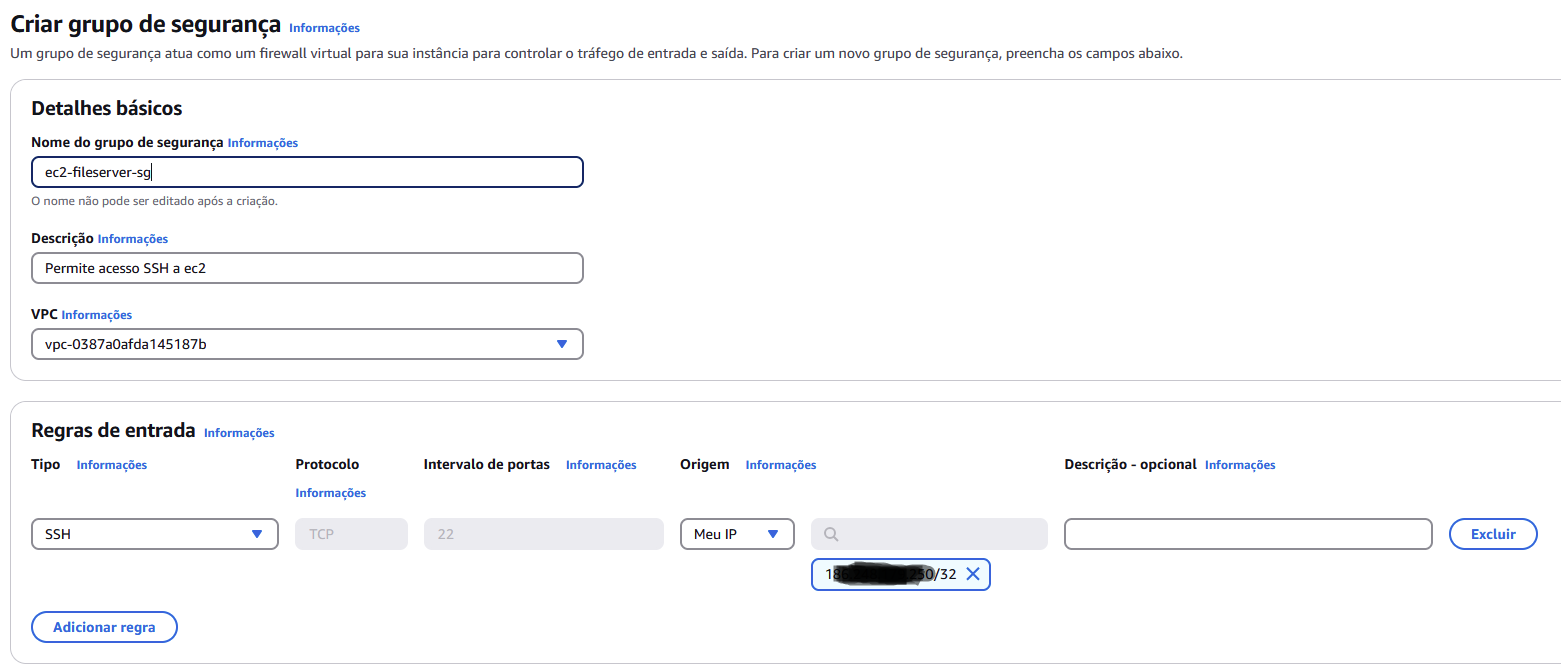
Para esse primeiro grupo, forneça um nome e uma descrição. Ele será o SG que vai permitir acessarmos a instância EC2 via SSH, mas limitando esse acesso ao IP da sua máquina local. Portanto, em Regras de Entrada:

  • Clique em Adicionar regra -> em Origem selecione Meu IP -> clique em Criar grupo de segurança

O segundo grupo será para o EFS liberar para a instância o protocolo NFS. Para isso, crie um novo grupo de segurança:
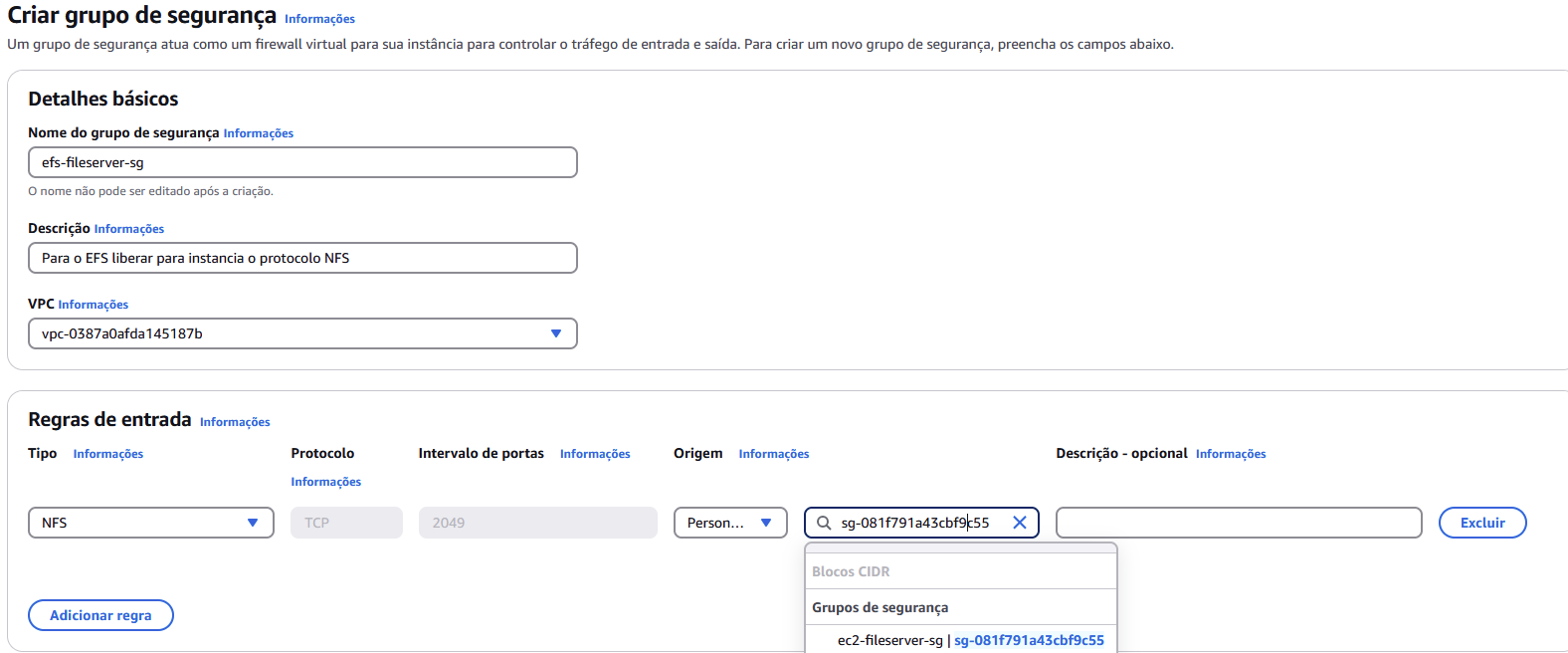
Adicione uma regra de entrada com as informações:

  • Tipo NFS, Origem Personalizado -> busque pelo Grupo de segurança criado para a EC2 e selecione o grupo -> e clique em Criar grupo de segurança

2) Criando o EFS

Agora vamos efetivamente criar o EFS:

  • Pesquise por EFS na console -> clique em Criar sistema de arquivos
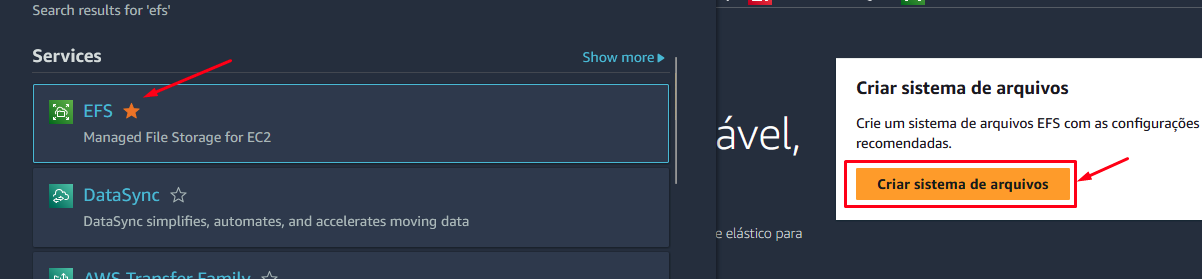
Uma janela pop-up será aberta para criar o EFS, mas vamos selecionar a opção Personalizar para criarmos nosso sistema de arquivos:
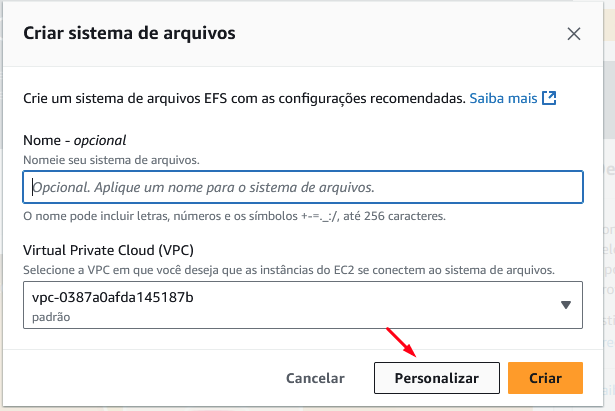
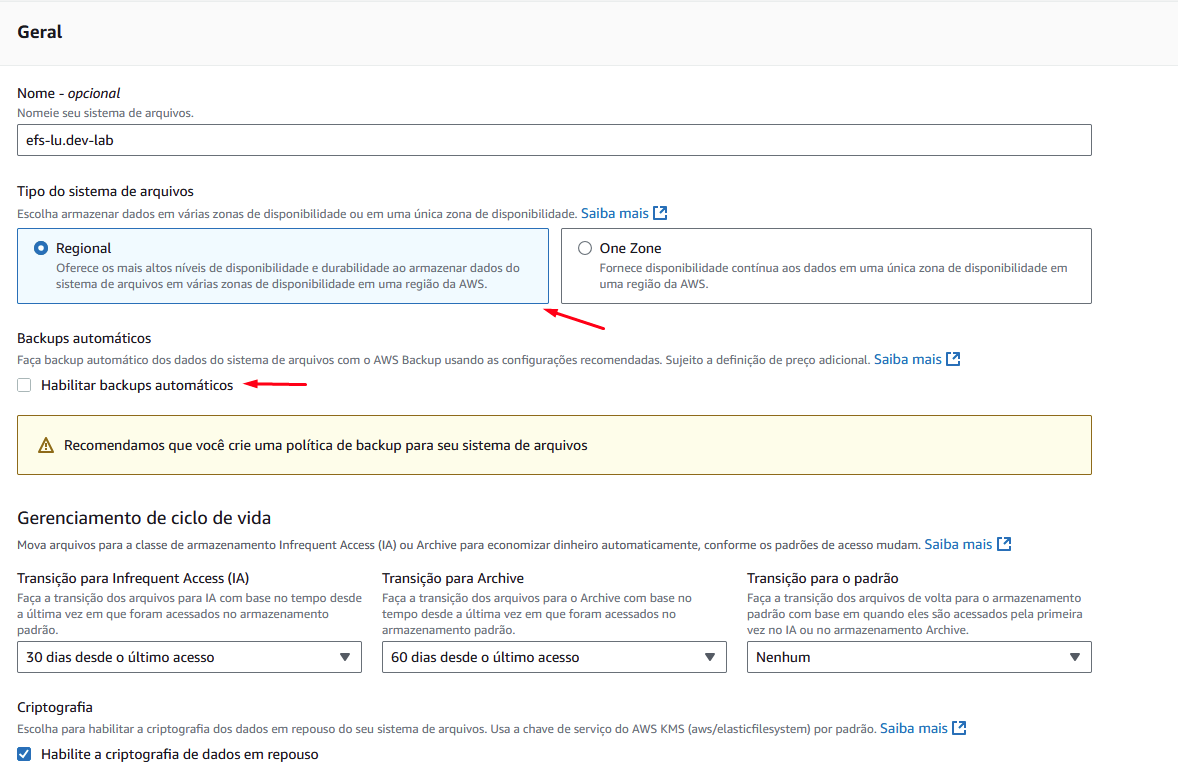
Na janela de configuração do EFS, vamos definir as seguintes informações:

  • Nome do sistema de arquivos
  • Tipo de sistema de arquivos: marque Regional
  • Desmarque a caixa Habilitar backups automáticos
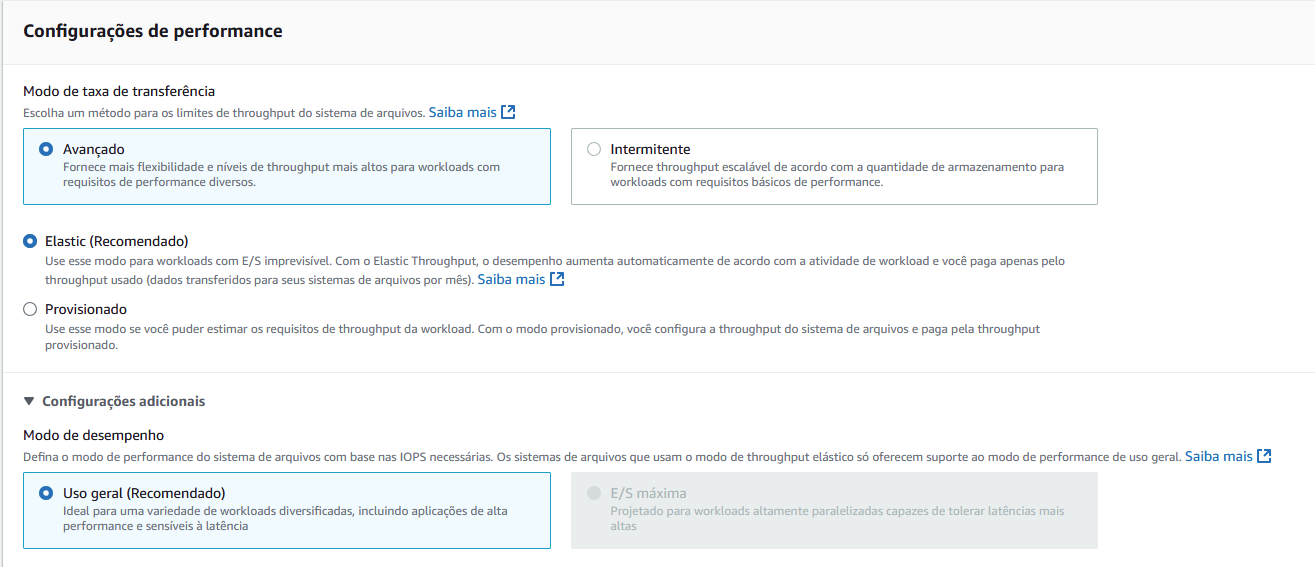
Mais abaixo, em Configurações de performance, deixe:

  • Modo de taxa de Transferência: Avançado
  • Marque o Elastic (Recomendado)
  • Modo de desempenho: Uso geral

Por fim, clique em Próximo.
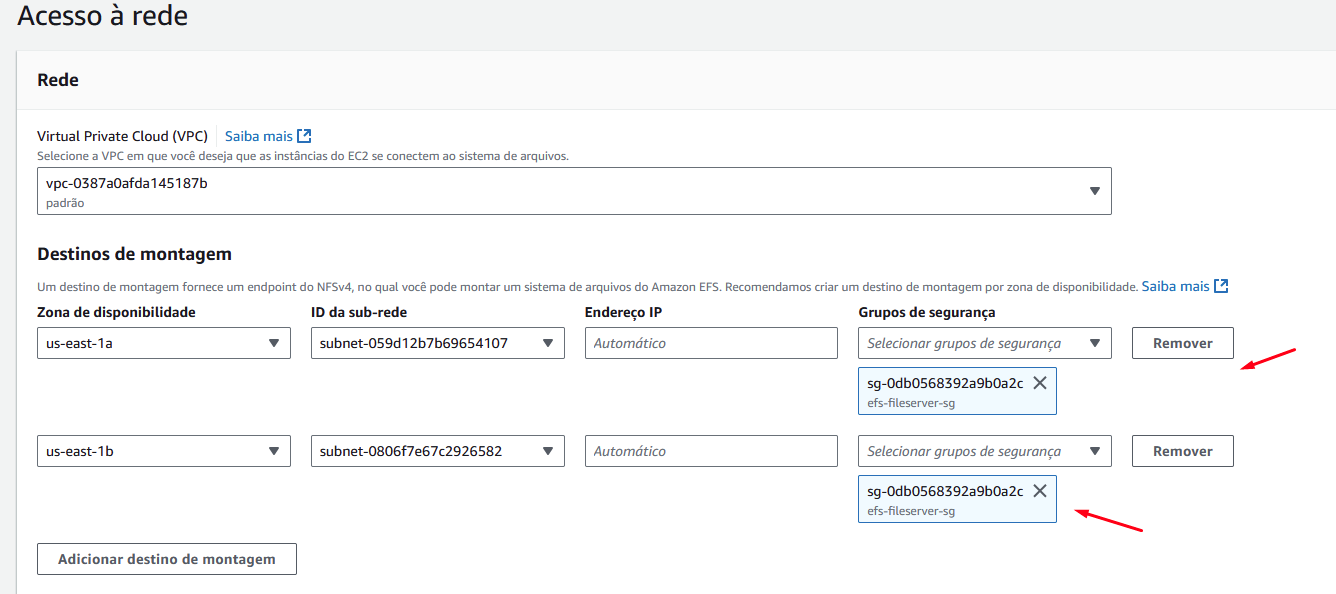
Em Acesso à rede, como estou usando a VPC padrão da AWS - no Norte da Virgínia, o EFS vai listar todas as zonas de disponibilidade disponíveis para esta VPC. Nós vamos remover 4 delas, e deixar apenas a us-east-1a e us-east-1b.

Além disso, você deve remover os grupos de segurança padrão e selecionar o grupo criado para o EFS, conforme imagem:
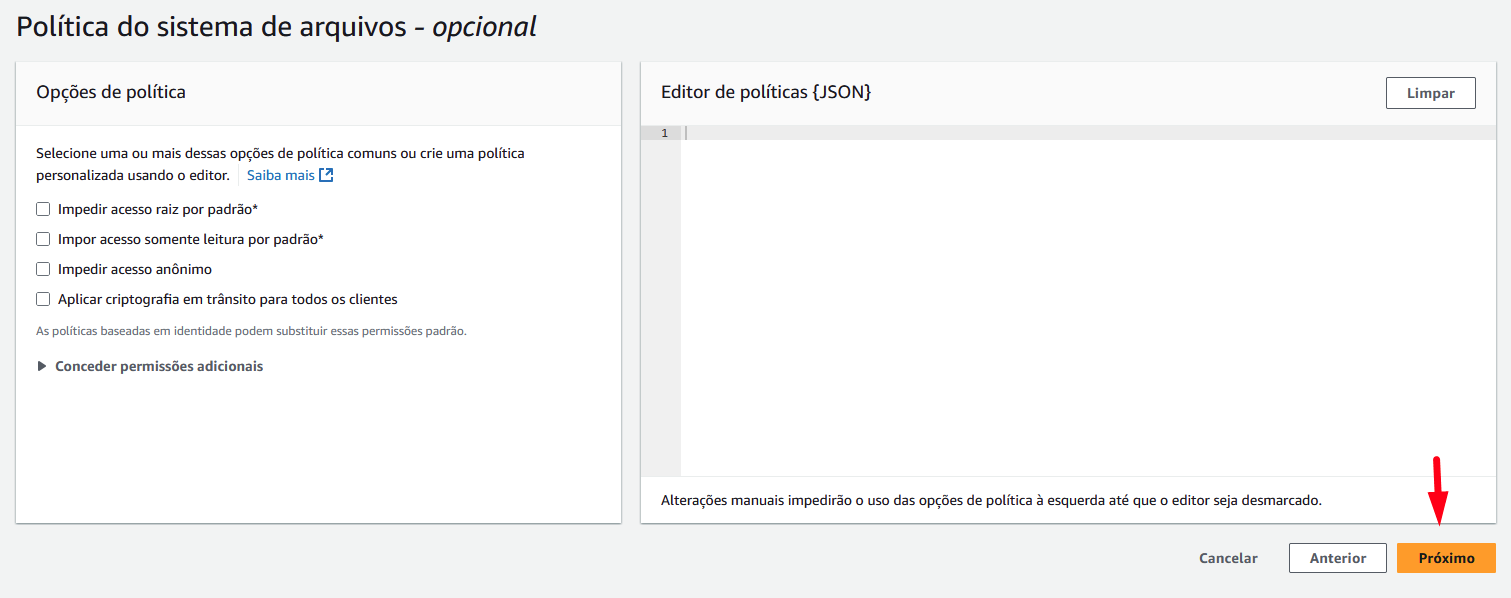
Na página seguinte, não é necessário marcar nada em _Política do sistema de arquivos. Clique em Próximo_.
Você será direcionado para uma página para revisar as informações e criar o EFS. Desça até o final da página e clique em Criar.

Se tudo ocorrer com o esperado, o EFS será criado e em poucos segundos estará disponível:
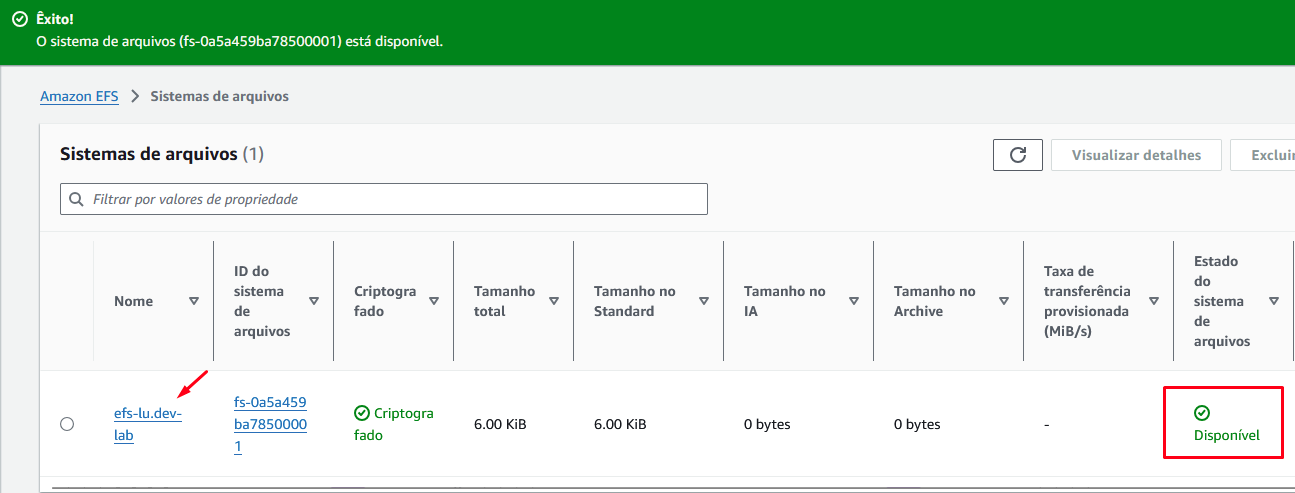
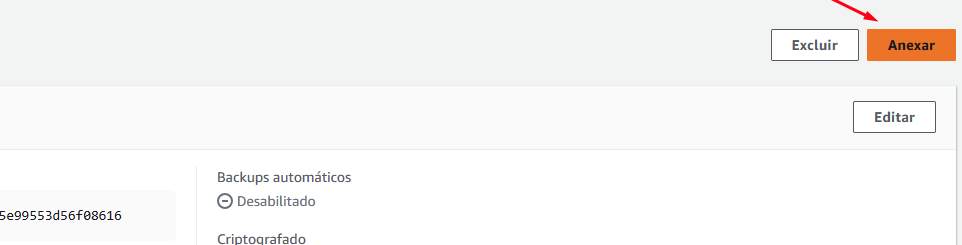
Agora, clique no EFS para acessá-lo. Em seguida, clique no botão Anexar
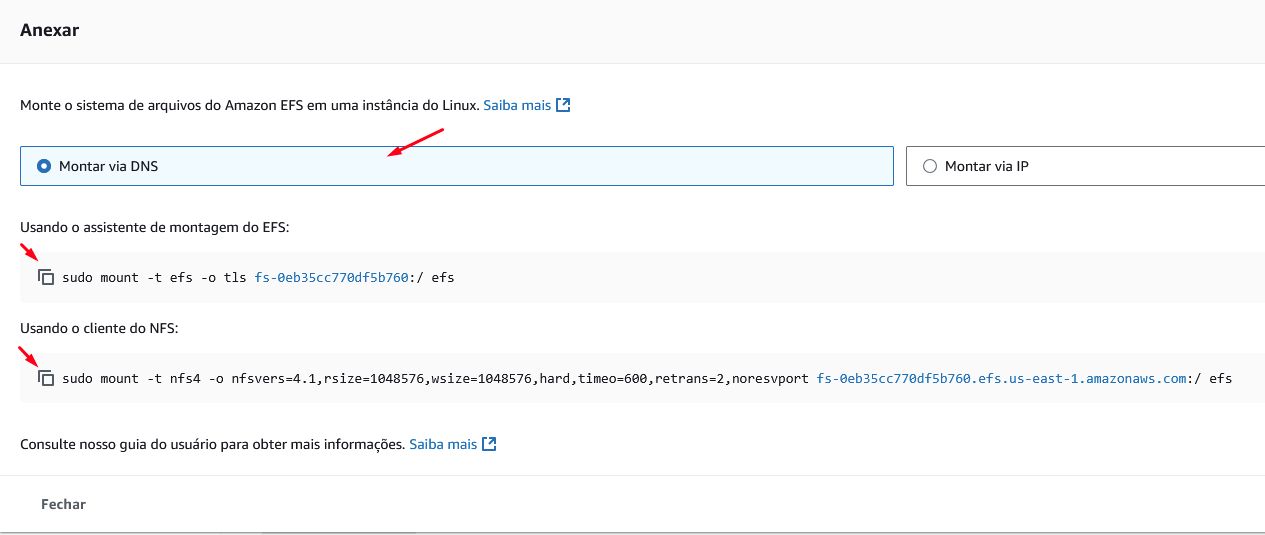
Deixe marcada a opção Montar via DNS e copie os códigos das opções: Usando o assistente de montagem do EFS e o Usando o cliente do NFS. Guarde esses códigos em um bloco de notas, pois vamos precisar deles depois.
3) Provisionando as instâncias EC2

Iremos criar duas instâncias com sistemas operacionais ligeiramente diferentes, uma instância Ubuntu e outra Amazon Linux.

Portanto, acesse o EC2 para criar as instâncias. A primeira deve ser as seguintes configurações:

  • Nome: ec2-fileserver-1
  • Imagem de máquina da Amazon: Ubuntu 24.04
  • Tipo de instância: t2.micro
  • Par de chaves (login): Criar novo par de chaves
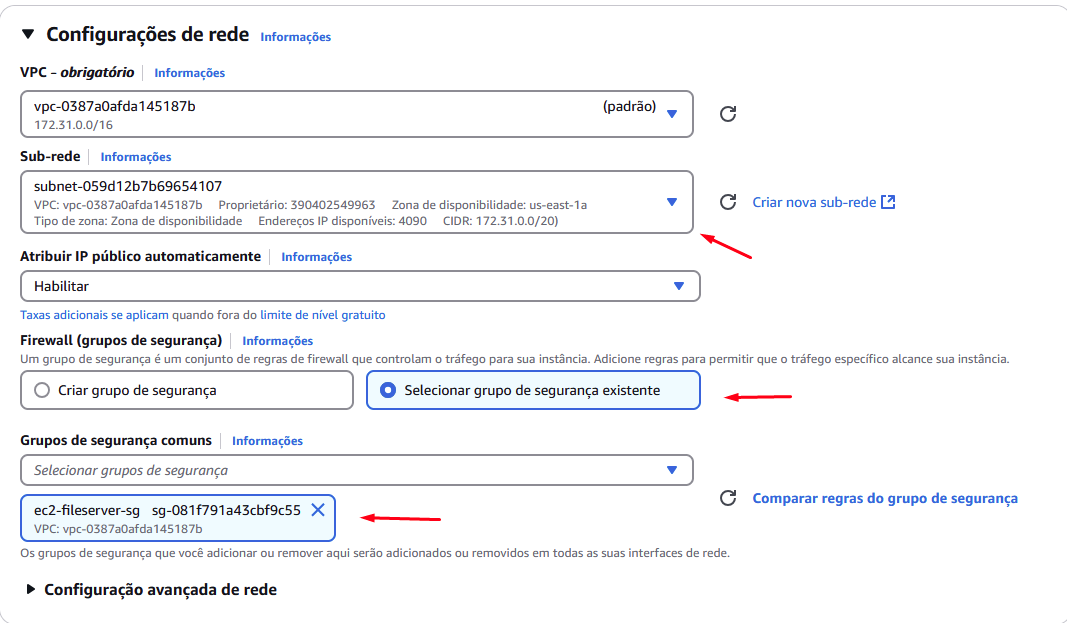
  • Configurações de rede -> clique em Editar -> selecione a VPC padrão da AWS e a sub-rede disponível na região us-east-1a
  • Firewall (Grupos de segurança): Selecionar grupo de segurança existente
  • Grupos de segurança comuns: escolha o grupo que criamos para as EC2 no começo deste tutorial
  • Em "Configurar armazenamento", mantenha o padrão de 1 volume com 8 GiB.

Já a segunda instância deve ser as seguintes configurações:

  • Nome: ec2-fileserver-1
  • Imagem de máquina da Amazon: Amazon Linux
  • Tipo de instância: t2.micro
  • Criar par de chaves: selecionar par de chaves (escolha o mesmo par de chaves criado para a instância Ubuntu)
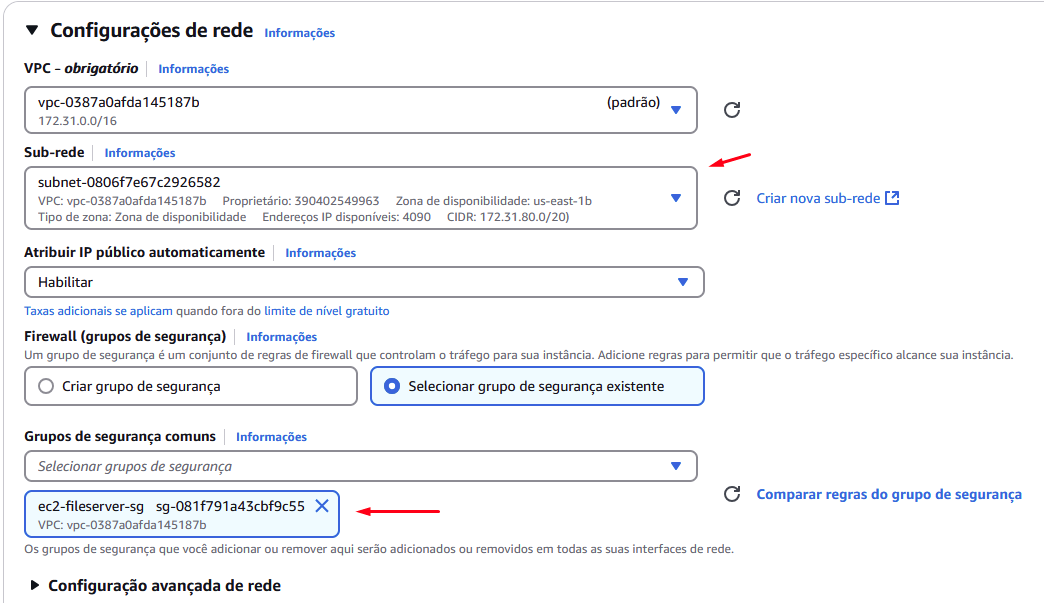
  • Configurações de rede -> clique em Editar -> selecione a VPC padrão da AWS e a sub-rede disponível na região us-east-1b
  • Firewall (Grupos de segurança): Selecionar grupo de segurança existente
  • Grupos de segurança comuns: escolha o grupo que criamos para as EC2
Prontinho! Instâncias criadas:

4) Acessando as instâncias e montando o EFS

Agora, vamos acessar a instância por SSH. Eu não irei me delongar nesse passo, mas caso tenha dúvidas de como fazer, acesse o tutorial Criando uma instância EC2 na AWS

Primeiro vamos acessar a instância Ubuntu (ec2-fileserver-1) e rodar os seguintes comandos:

sudo apt update
sudo apt install nfs-common -y
sudo mkdir efs

## Aqui vamos colar o segundo comando copiado lá no EFS
sudo mount -t nfs4 -o nfsvers=4.1,rsize=1048576,wsize=1048576,hard,timeo=600,retrans=2,noresvport fs-0eb35cc770df5b760.efs.us-east-1.amazonaws.com:/ efs

df -h
  • Primeiro, atualizamos a lista de pacotes disponíveis nos repositórios configurados com o sudo apt update
  • Depois, instalamos o pacote nfs-common para permitir montar e acessar sistemas de arquivos NFS com o comando sudo apt install nfs-common -y
  • Criamos um diretório chamado 'efs' com o comando sudo mkdir efs
  • Em seguida, colamos o segundo comando que copiamos lá no EFS - para lembrar, olha ele aqui:

  • Por fim, listamos o espaço em disco e os sistemas montados com o comando df -h. Veja que nosso EFS já aparece montado:
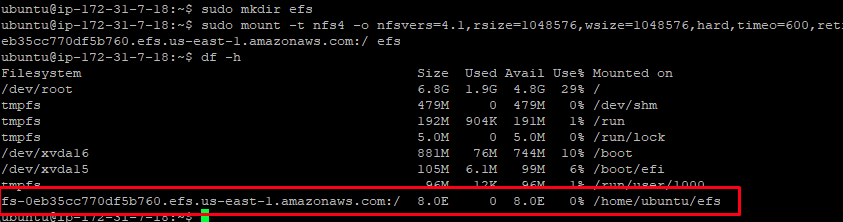
Em seguida, vamos acessar o diretório do EFS e criar um arquivo nele. Para isso, execute os comandos:

cd efs
sudo touch teste.txt
ls -lha

O arquivo vai aparecer listado no diretório efs:

Agora, vamos acessar a instância Amazon Linux, e rodar os comandos:

sudo yum install -y amazon-efs-utils
sudo mkdir efs

## Aqui vamos colar o primeiro comando copiado lá no EFS
sudo mount -t efs -o tls fs-0eb35cc770df5b760:/ efs

df -h

Veja que nosso diretório aparece montado:
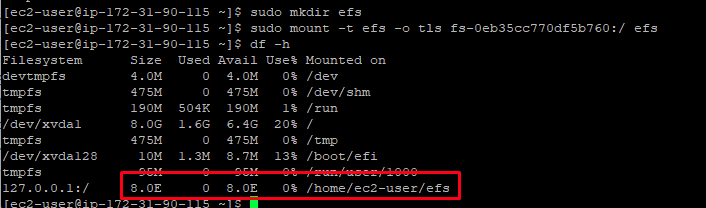
Agora, vamos acessar o diretório compartilhado, listar os arquivos e criar mais um arquivo a partir da instância Amazon Linux:

cd efs
ls -lha
sudo touch teste2.txt

Por fim, vamos voltar na instância Ubuntu (ec2-fileserver-1) depois de criar o arquivo teste2.txt e rodar o comando ls -lha para listar os arquivos do diretório:
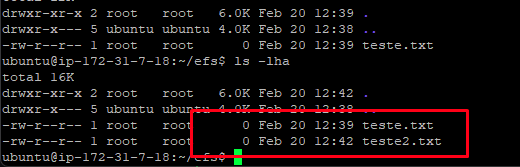
Veja que o teste2.txt criado na outra instância já aparece aqui. É isso, você agora tem um sistema de compartilhamento de arquivos altamente disponível e escalável na AWS!

5) Limpando o ambiente

Para limpar o seu ambiente desse tutorial, basta:

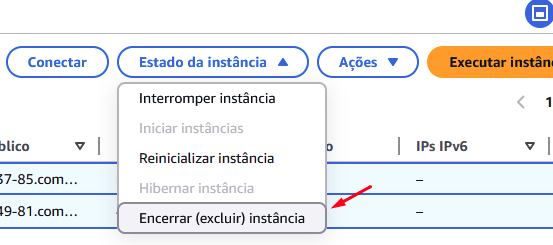
  • Encerrar as duas instâncias criadas

  • Selecionar e excluir o EFS

  • Caso queira, pode excluir os Grupos de Segurança e o par de chaves criados também, mas isso é opcional.

É isso, bons estudos!

Referências

Projeto: Website estático na AWS

· 11 min para ler
Ludmila Silva
Cloud & DevOps Engineer

Depois de colocarmos a mão na massa em alguns dos principais serviços da AWS, nada melhor que colocar tudo isso em um projeto. Sim, tudo junto e misturado!

Como a ideia é manter tudo da forma mais simples possível, mas abarcando conceitos e serviços importantes, o projeto se trata de hospedar um website estático na AWS, com SSL e um domínio (este último é importante, mas opcional).

Um website estático é um site que usa somente arquivos estáticos, tais como arquivos HTML, CSS, JavaScript, imagens e vídeos. Ele não precisa de um servidor backend ou de interagir constantemente com um banco de dados. Com isso, as páginas de um site estáticos são carregadas de forma sempre igual, independente do que você fizer ou clicar. Esse tipo de site é comumente usado para páginas de portfólio, páginas de produtos, blogs simples ou páginas de documentação.

Agora que já temos uma ideia do que é um site estático, vamos seguir para as características do projeto.

Requisitos

Os requisitos do projeto são:

  • Um website estático hospedado na AWS com armazenamento durável;
  • Ter segurança e aceitar conexões HTTPS;
  • Aceitar requisições do tipo GET e HEAD;
  • Melhor desempenho e entrega para os usuários utilizando rede de entrega de conteúdo.

Arquitetura

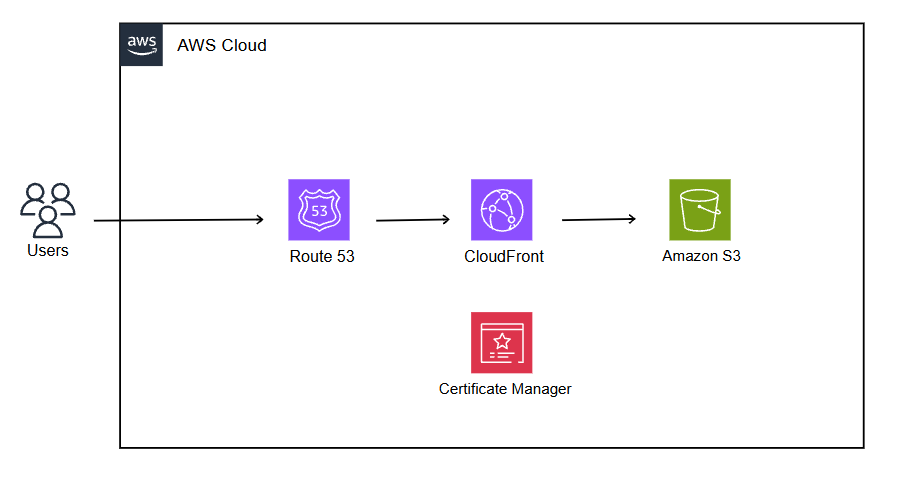
O diagrama de arquitetura de implantação do sistema nos ajuda a visualizar como tudo funciona.

Os arquivos do site estão hospedados em um bucket no Amazon S3. O Route 53 faz o serviço de gerenciamento de DNS para o domínio do site. Além disso, temos um certificado SSL gerado com o Amazon Certificate Manager (ACM), a fim de garantir a segurança e criptografia através de requisições HTTPS. E o CloudFront para a entrega rápida dos conteúdos utilizando os Pontos de Presença (Edge Locations) da AWS.

Basicamente, o usuário digita a URL no navegador e a requisição passa pela Zona de DNS do domínio, que está sob responsabilidade do Route 53. Ele faz o redirecionamento para o Amazon CloudFront, que é responsável por fazer a entrega de conteúdo com base na localização geográfica do usuário, na origem da página e também no servidor de entrega do conteúdo - realizando essa entrega com baixa latência e trazendo a sensação de “alta velocidade” por parte do usuário. O CloudFront está conectado com o Bucket S3, onde os arquivos do website estão armazenados. Todo esse acesso ao site é seguro e criptografado, através do certificado SSL gerado no Certificate Manager.

Ferramentas e serviços utilizados

  • Amazon Simple Storage Service (Amazon S3)
  • CloudFront
  • AWS Certificate Manager
  • Route 53

Custos

Os custos deste projeto vão depender se você pretende comprar um domínio ou hospedar um domínio já existente na AWS. Esses passos são opcionais, mas mesmo assim é válido elencar os preços.

  • Registro de domínio: para registros .br, o custo é R$ 40,00 caso você registre no Registro BR. Para domínios com outras extensões, pode variar entre $3,00 a $5,00 (dólares), caso compre no Namecheap ou pela própria AWS.
  • Utilizar a Zona Hospedada da AWS: $ 0.50 (dólares) por mês.

💡

Caso você queira registrar um domínio nacional (.br), você pode registrar na Umbler por R$ 36,00 - e olha que não estou ganhando nada por indicar, hein!

Então, mãos a obra!

1) Utilizar um domínio registrado

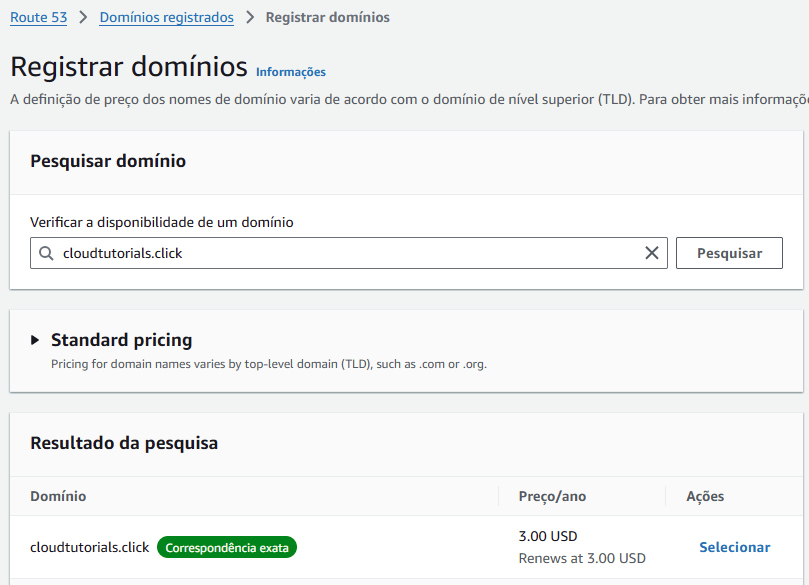
Para este projeto, foi utilizado o domínio cloudtutorials.click, registrado na AWS - cujo passo a passo está aqui neste tutorial. O registro deste domínio custou $ 3.oo dólares (na verdade, 3.50 com as taxas), o que não passou de 20 reais considerando o valor do dólar no momento de registro.

Outro local em que você pode registrar domínios com um bom preço é no Namecheap. Eu também fiz um tutorial registrando o domínio cloudtutorials.site e me custou $ 1.16 dólares.

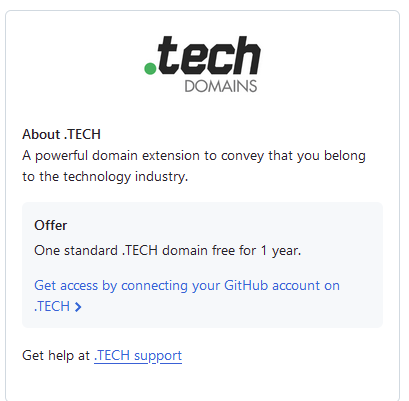
Também existe uma forma de registrar um domínio gratuitamente no Tech Domains ou Name.com por um ano, uma oferta para quem tem o Github Student Developer Pack. Isso mesmo!

Para ser elegível ao Github Student Pack você precisa ser estudante matriculado em um curso superior ou curso que conceda um diploma, tal como ensino médio, ensino secundário, faculdade, universidade. Você pode consultar as condições e ver o passo a passo de como se inscrever aqui.

Após ter se registrado e conseguido o Student Pack, basta acessar o Github Education, logar na sua conta e procurar a oferta:

Depois, você poderá registrar um domínio gratuitamente por um ano. Eu não vou me delongar nesse passo a passo, mas vou deixar um vídeo do YouTube para ilustrar o processo:

Com o domínio registrado em mãos, vamos seguir para a próxima etapa.

2) Criar uma zona hospedada (hosted zone) no Route 53

Se você optar por registrar seu domínio na AWS, a sua zona hospedada é criada automaticamente. Nesse caso, você não precisa fazer nada.

Caso você utilize um domínio registrado fora da AWS, vai precisar criar uma Zona Hospedada (Hosted zone).

Nesse caso, acesse a console AWS

  • Procure por Route 53
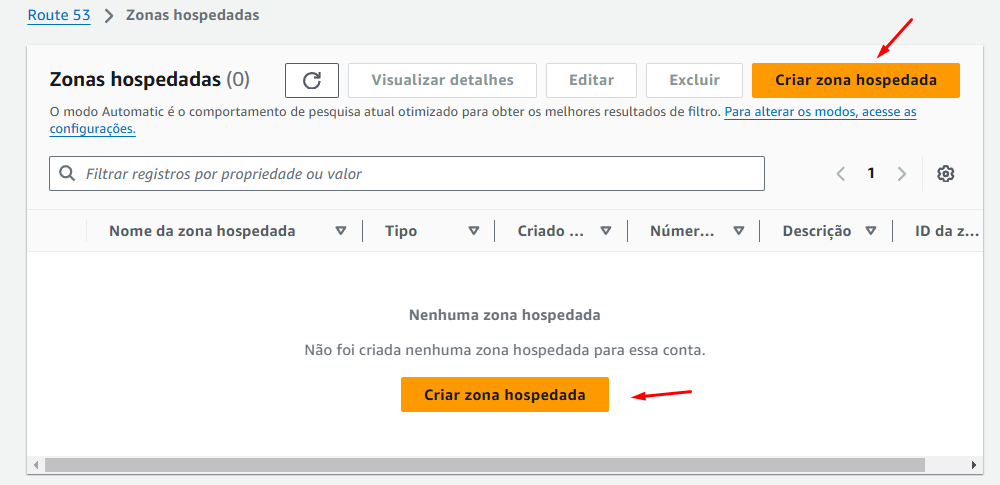
  • No painel, entre na opção Zonas hospedadas -> clique em Criar zona hospedada

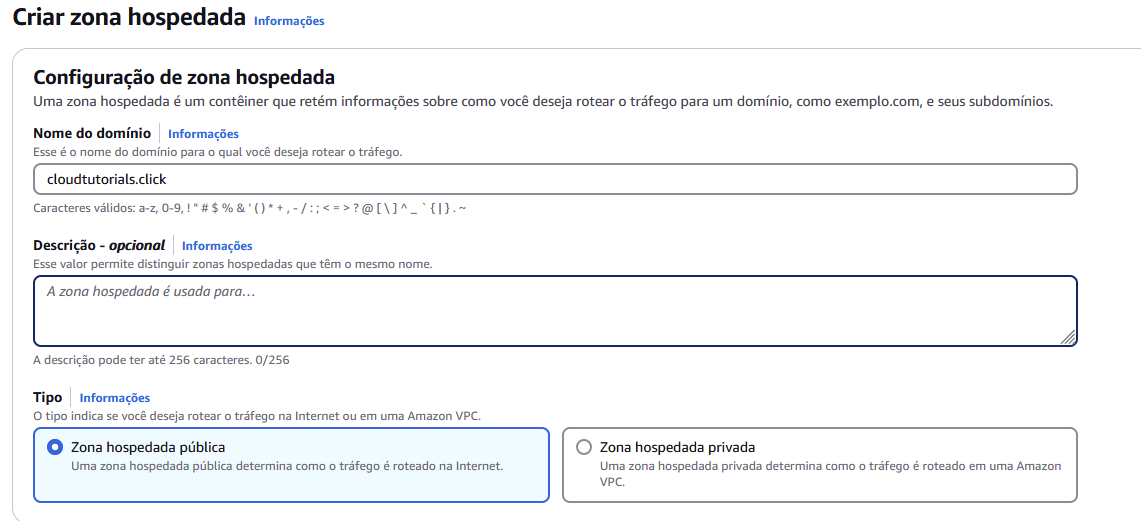
  • Insira o domínio no campo Nome do domínio e deixe a opção Zona hospedada pública marcada. Clique em Criar zona hospedada

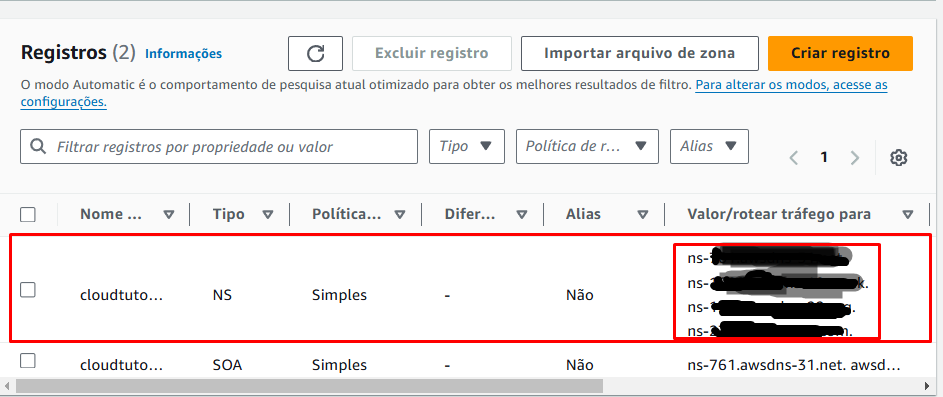
  • A zona será criada com dois registros DNS. Pegue os valores dos registros do tipo NS, copie e salve em um bloco de notas para facilitar o processo. No painel DNS do seu domínio, ou seja, onde você registrou você deverá configurar os registros NS para os da AWS.

3) Subindo um Website estático no S3

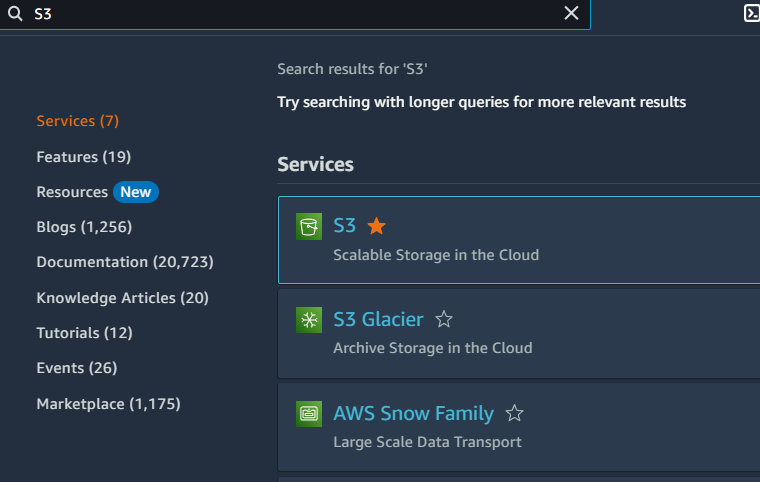
Agora que já temos um domínio em mãos, vamos começar a criar a estrutura de hospedagem do site. Para isso, você deve acessar a console AWS e buscar pelo S3.

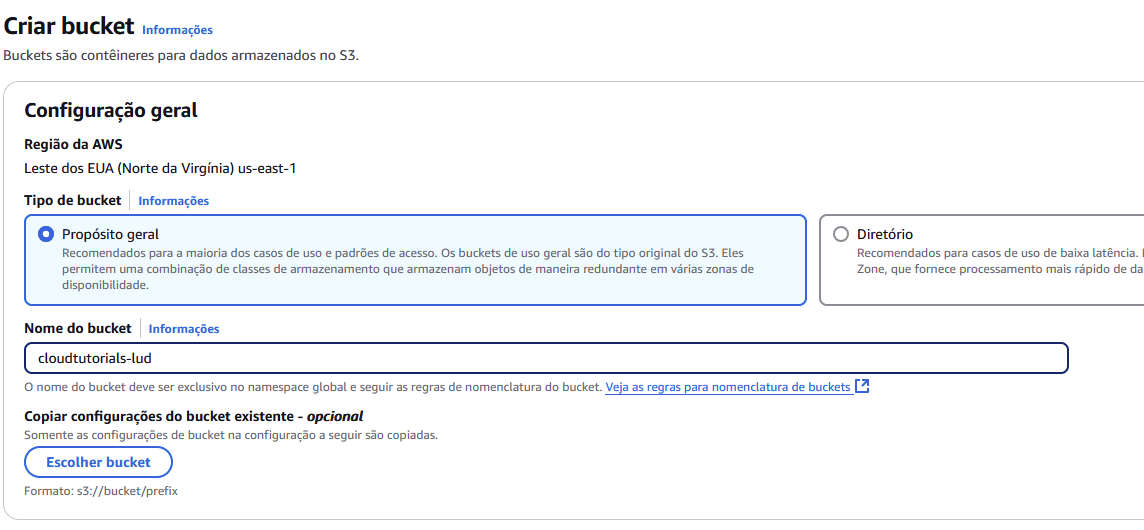
No S3, você deverá criar um Bucket S3 para subir os arquivos do website. Para isso, clique no botão "Criar bucket" e preencha as informações:

  • Nome do bucket: defina um nome para o seu bucket
  • Região AWS: Norte da Virgínia (us-east-1)
  • Tipo de Bucket: Propósito geral
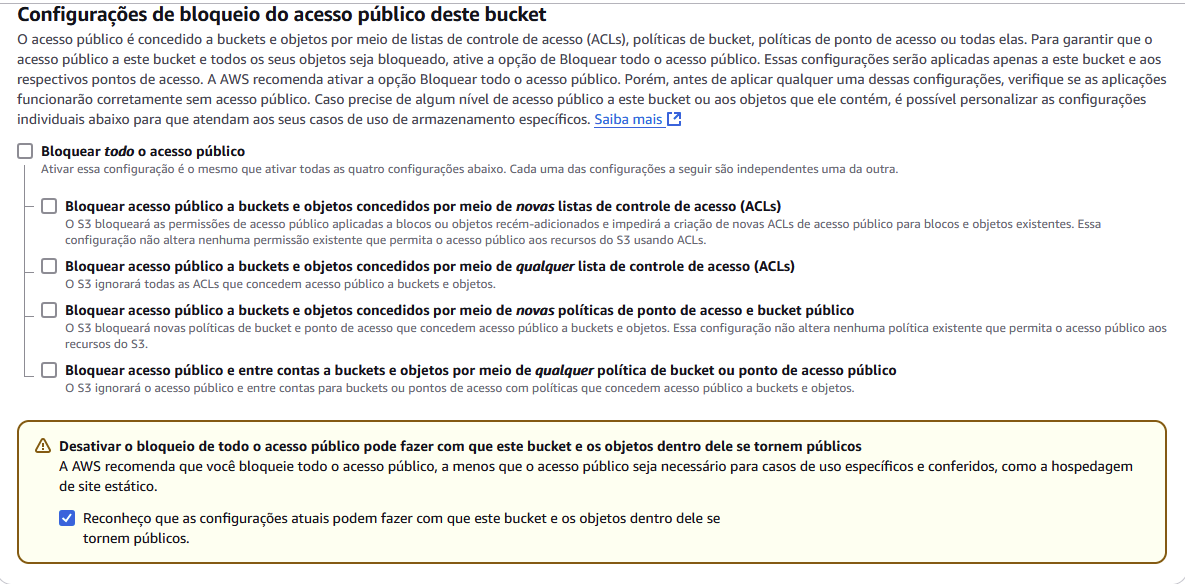
  • Ao criar o Bucket, desmarque a opção "Bloquear todo o acesso público" para que ele fique disponível na internet. Depois, desça até o final da página e clique em Criar bucket

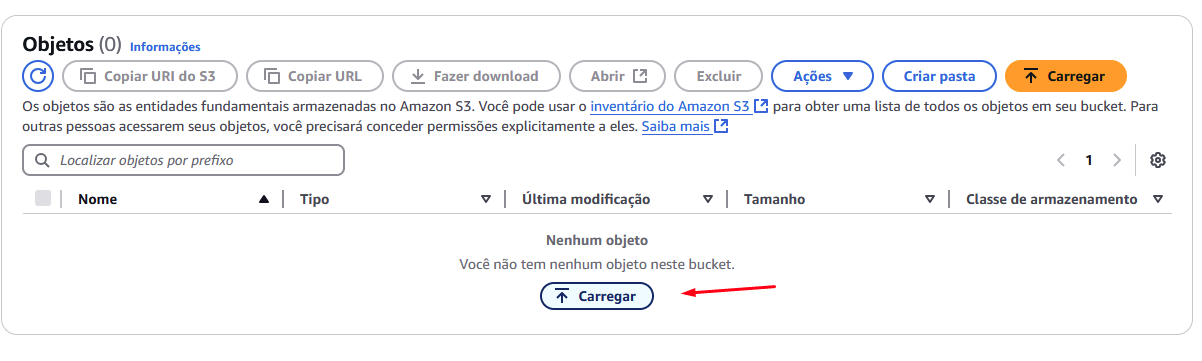
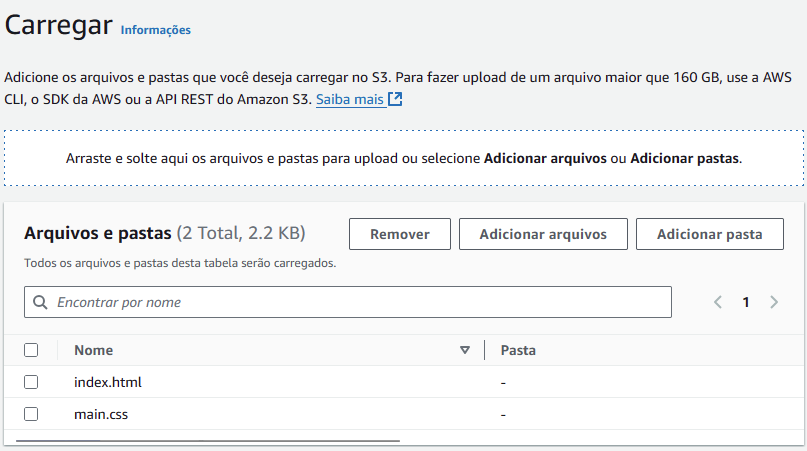
  • Acesse o bucket e clique em Carregar para subir os arquivos do website

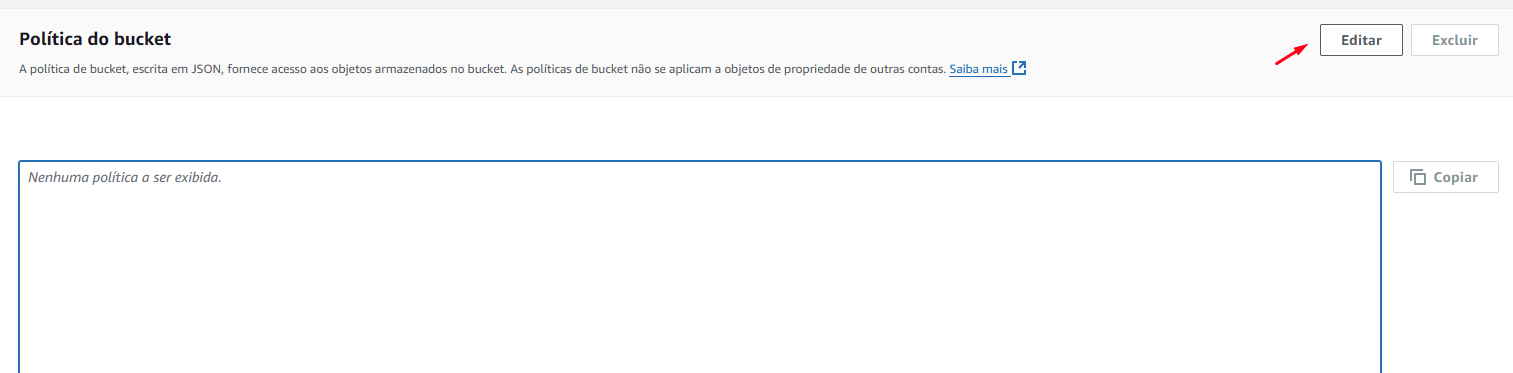
  • Em seguida, vá para -> Permissões e vá até Política do bucket. Clique em editar e cole a seguinte política* e clique em Salvar alterações:

{
"Version": "2012-10-17",
"Statement": [
{
"Sid": "PublicReadGetObject",
"Effect": "Allow",
"Principal": "*",
"Action": [
"s3:GetObject"
],
"Resource": [
"arn:aws:s3:::Nome-do-Bucket/*"
]
}
]
}
  • Lembre-se de mudar Nome-do-Bucket para o nome do seu bucket S3. Clique em Salvar alterações

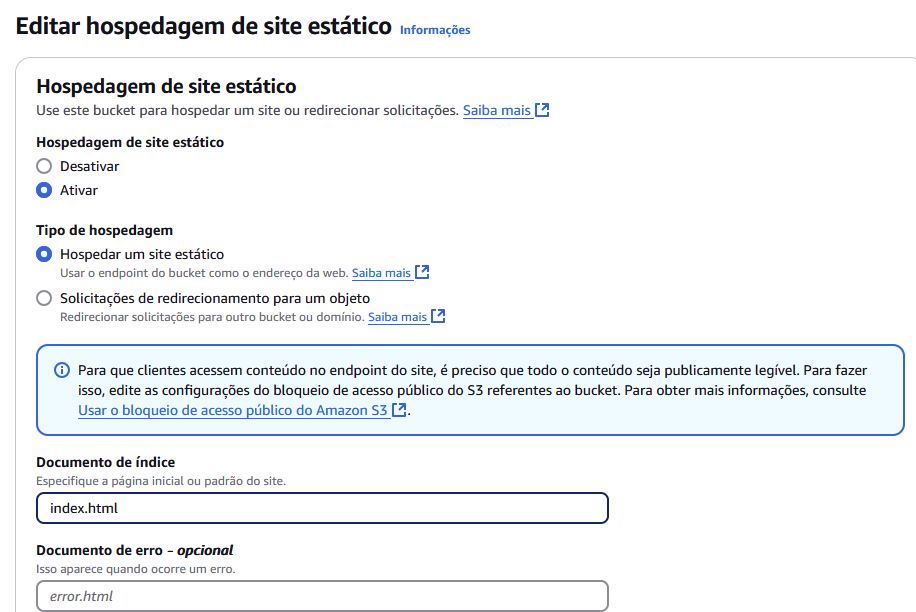
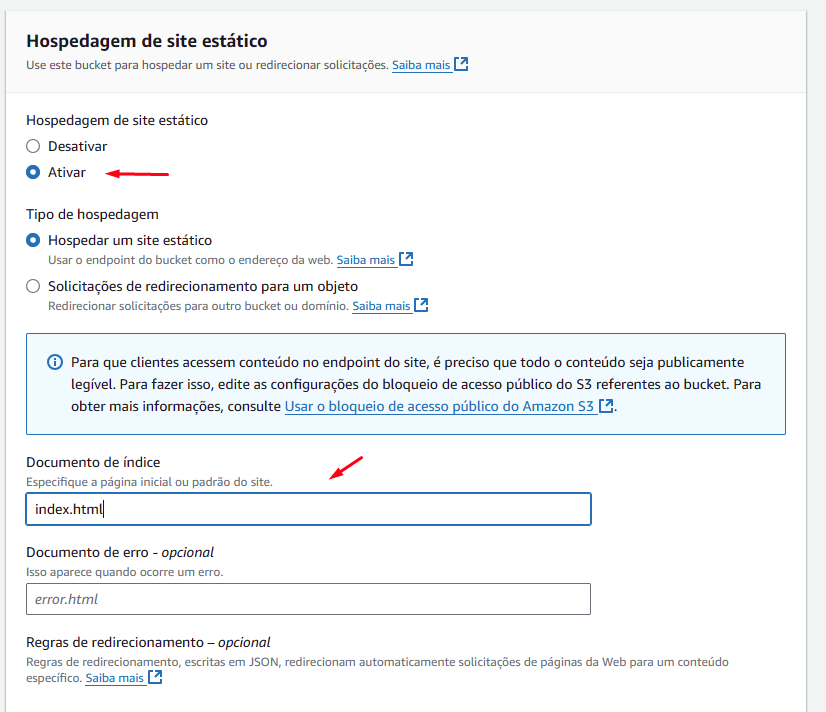
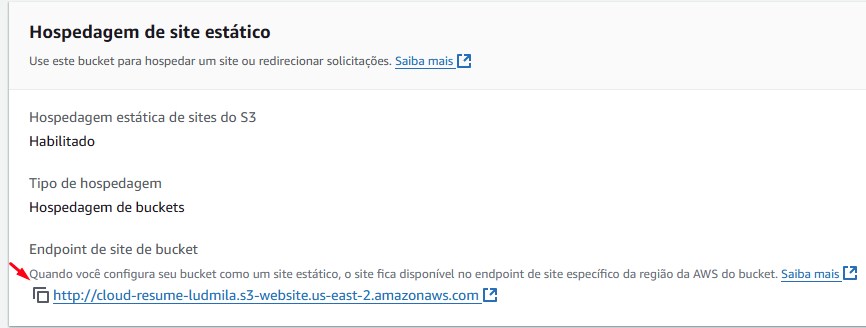
  • Por fim, vá até Propriedades -> desça até a opção Hospedagem de site estático -> clique em editar. Habilite a opção de hospedagem de site estático e aponte a página index.html como documento de índice. Clique em Editar hospedagem de site estático

  • Marque a opção Ativar; em Tipo de hospedagem marque Hospedar um site estático; em Documento de índice indique o index.html
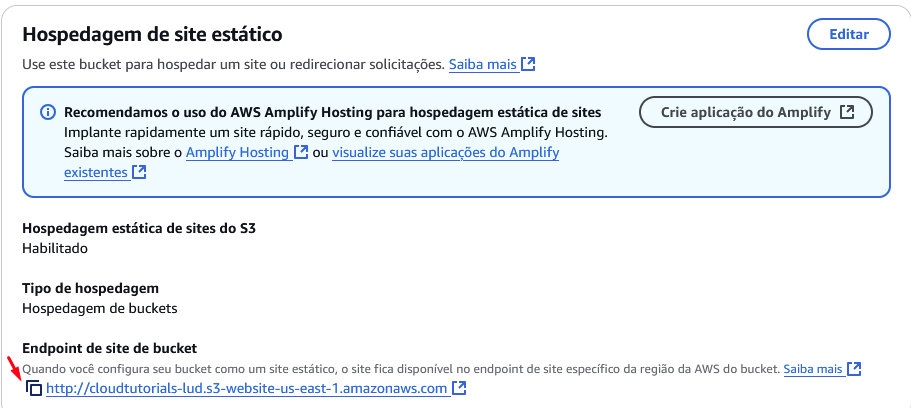
  • Salve as configurações e acesse o endpoint gerado

Ao colar o endpoint no navegador, já podemos ter uma prévia do site.

4) Criando um certificado SSL no AWS Certificate Manager

Um dos requisitos do nosso projeto é que ele suporte requisições seguras via HTTPS. Para permitir isso, primeiro devemos emitir um certificado SSL/TLS via AWS Certificate Manager.

O Certificate Manager é um serviço que permite a criação, gerenciamento e renovação de certificados SSL/TLS.

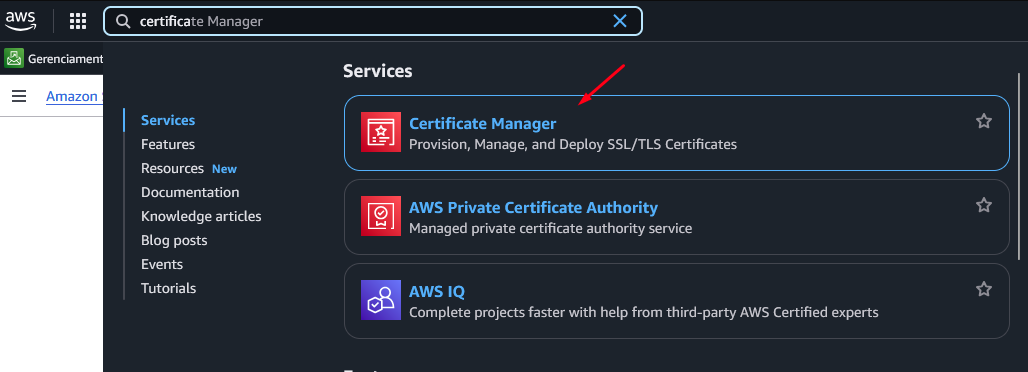
  • Pesquise por Certificate Manager na console AWS
  • Verifique se a sua localização esteja em Norte da Virgínia (us-east-1). Se não estiver, altere para ela
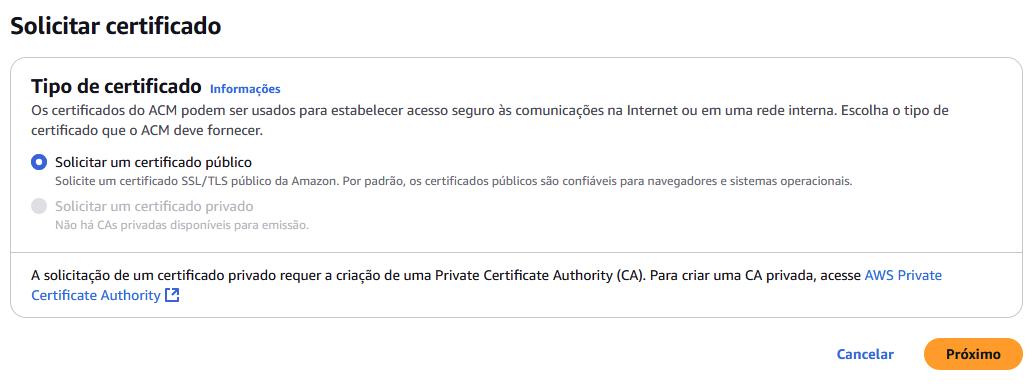
  • Clique em Solicitar um certificado
  • Em tipo de certificado, deverá estar marcada a opção Solicitar um certificado público. Clique em "Próximo".

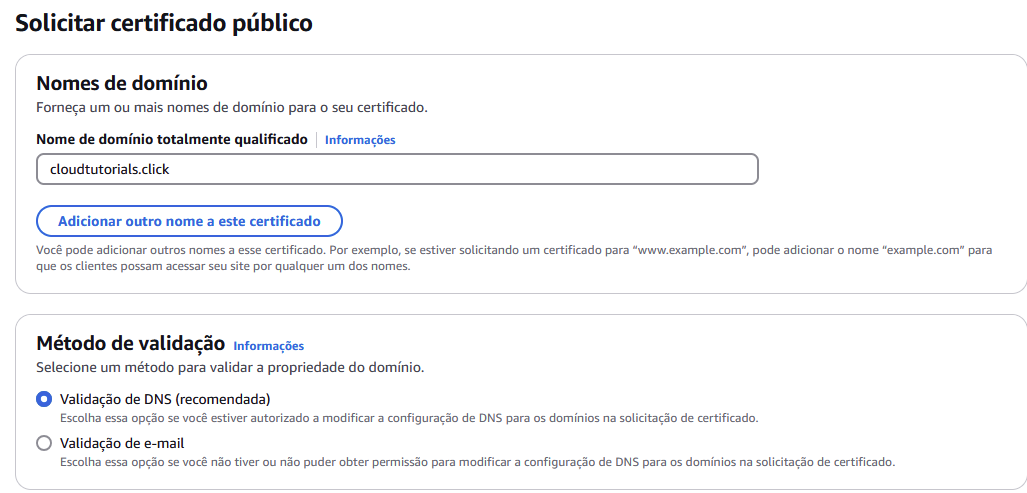
  • Em Nomes de domínio forneça o nome do seu domínio

  • Em Método de validação: escolha o método de validação por DNS

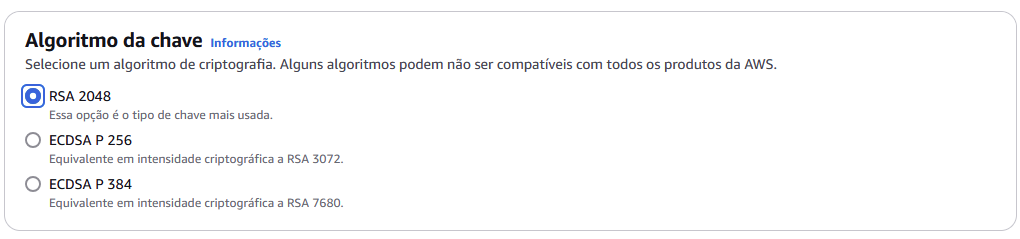
  • Mantenha o algoritmo chave como RSA 2048. Clique em Solicitar

Como ele é um domínio registrado na AWS, haverá a opção Criar registros no Route53 - clique nela. Selecione o seu domínio e, em seguida, clique em "Criar registros". Se tudo ocorreu bem, você terá uma mensagem de registro criado com êxito.

5) Criando uma distribuição do CloudFront

Agora, vamos criar nossa distribuição de conteúdo (CND) no CloudFront.

  • Acesse a console AWS e busque pelo CloudFront. Clique em Criar distribuição (Create distribution)

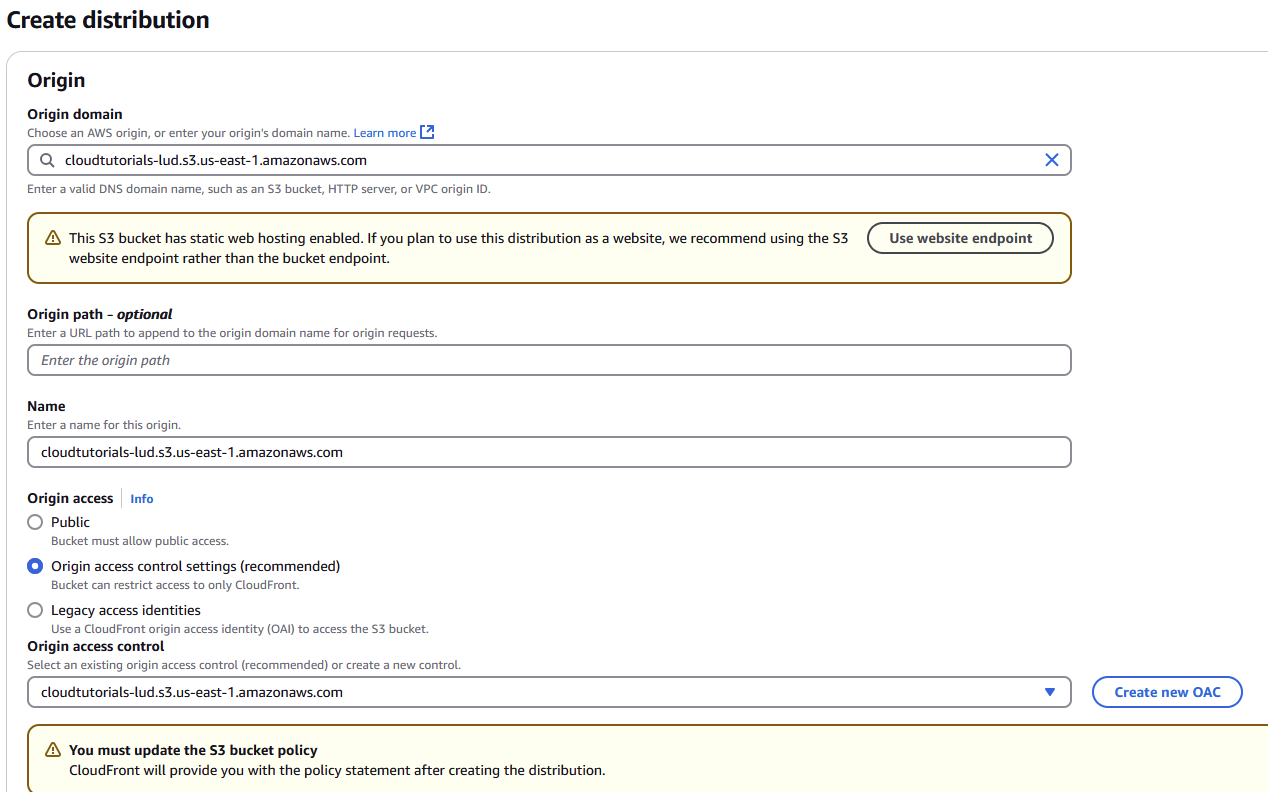
  • Em Origin domain, você vai escolher o Bucket S3 em que os arquivos do Website - o CloudFront vai sugerir que você indique o endpoint do website, mas não faça isso
  • Em Origin access, marque a opção Origin access control settings, e depois clique no botão Criar nova OAC
  • Um pop-up vai abrir para configurar o controle de acesso, apenas clique em Criar (create)
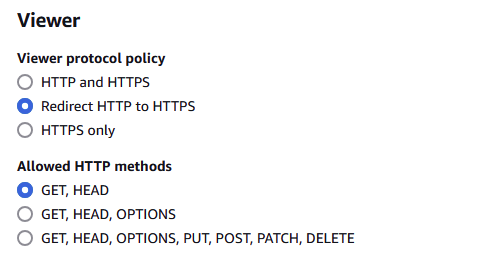
  • Em Viewer marque Redirect HTTP to HTTPS (Redirecionar HTTP para HTTPS)
  • Em Allowed HTTP methods, deixe marcado "GET, HEAD"
  • Em Cache policy and origin request policy (recommended): selecione CachingDisabled

  • Mais abaixo, em Web Application Firewall (WAF), marque a opção para Não habilitar nenhuma proteção de segurança (Do not enable security protections)

  • Em Settings -> na opção Alternate domain name, escolha Add item e preencha com seu domínio (no meu caso, é cloudtutorials.click)
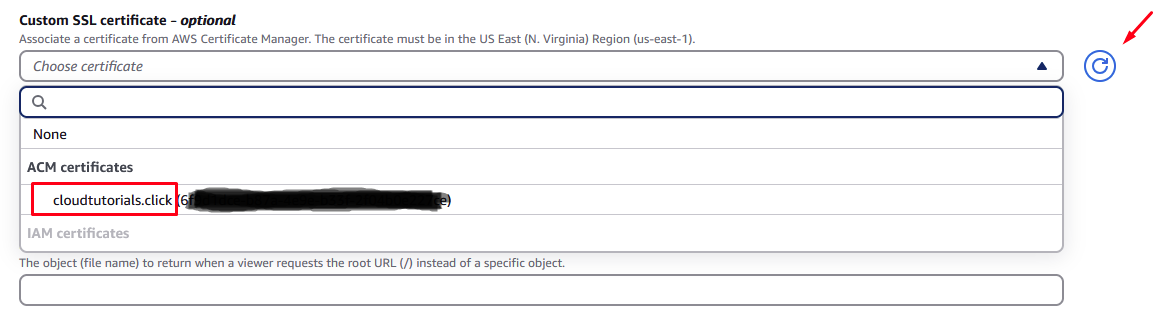
  • Em Custom SSL certificate, escolha o certificado SSL criado no passo anterior
  • Na opção Default root object (Objeto raiz padrão), digite index.html
  • Crie a distribuição.

Você verá que ao criar a distribuição, uma política de S3 será criada também. Copie a política, e substitua a que está no seu bucket por esta nova.

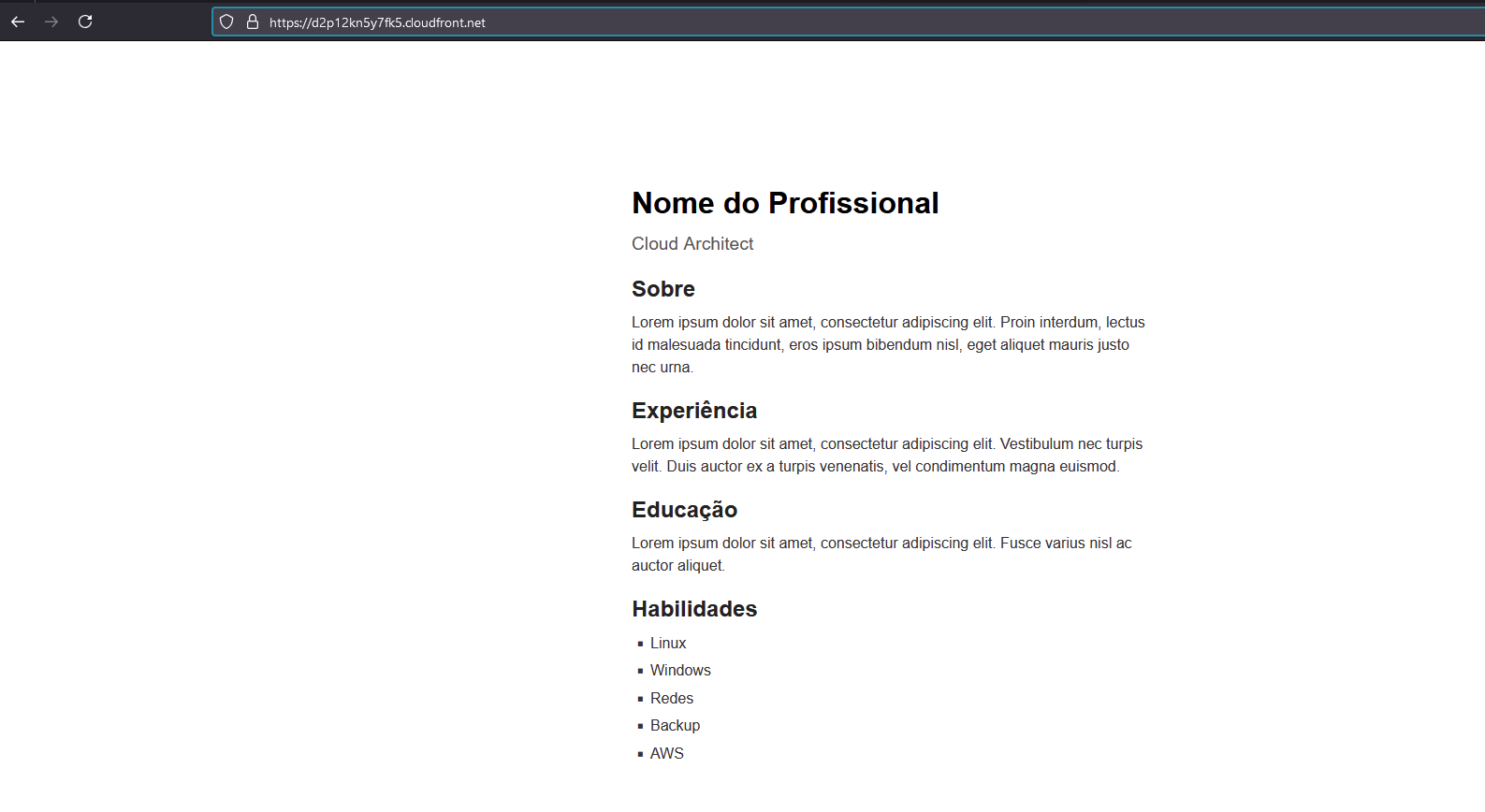
Assim que a distribuição estiver criada, conseguimos acessar o site pela URL gerada no CloudFront:

6) Apontar o domínio para o Bucket S3

A peça final do nosso projeto é criar um registro DNS que vai redirecionar o tráfego do domínio para a distribuição do CloudFront.

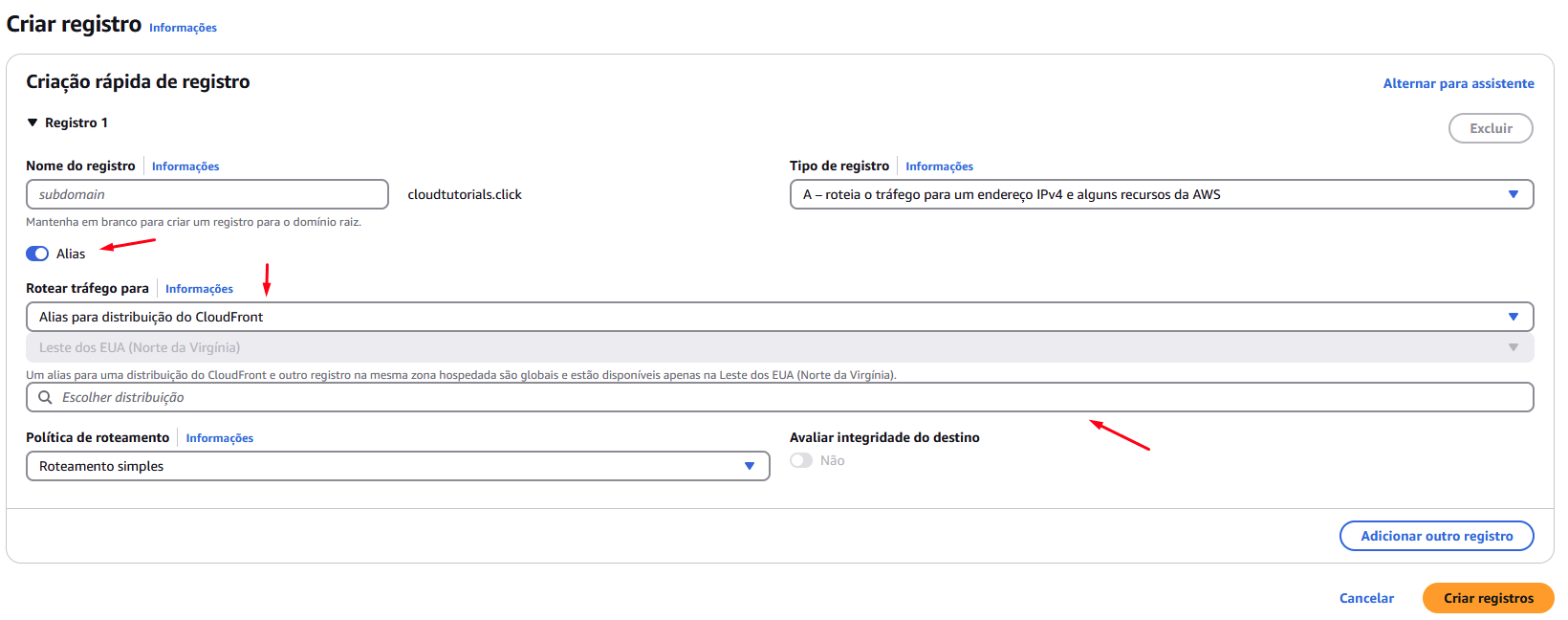
  • No Route 53, acesse a Zona hospedada e clique em “Criar registro”
  • Em Tipo de registro, selecione o tipo A e marque a opção "Alias" - os registros do tipo alias permitem rotear o tráfego para serviços internos que provisionamos na AWS
  • Em seguida, em Rotear o tráfego para selecione "Alias para distribuição do CloudFront". Vai aparecer a distribuição que criamos na lista.
  • No campo da política de roteamento, mantenha o “Roteamento simples” - No Roteamento simples, nós encaminhamos o tráfego para um único recurso
  • Clique em “ Criar registros”.

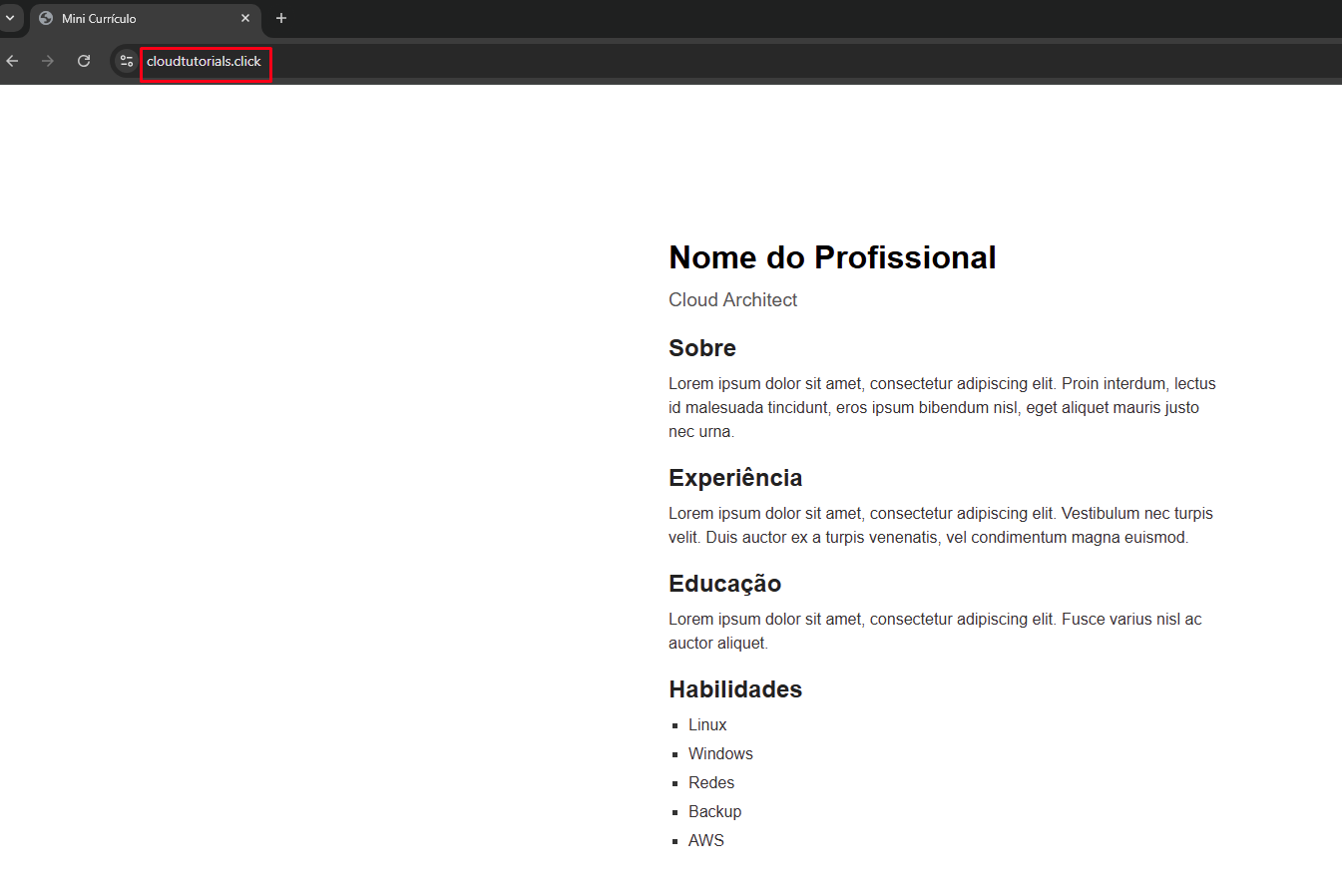
Agora, basta aguardar a propagação dos registros DNS. Não deve demorar muito. Em poucos minutos, você já consegue acessar o site pelo domínio:

7) Registrar seu processo e limpar o ambiente

É muito importante que você registre o seu processo. Anote, tire prints, crie um vídeo... Use e abuse das formas de reter conhecimento. Depois disso, compartilhe seus resultados com grupos ou no LinkedIn.

Por fim, não esqueça de limpar o seu ambiente:

  • Desabilitar e deletar a distribuição CloudFront
  • Deletar o certificado SSL criado no Certificate Manager
  • Apagar os registros DNS e remover a Zona Hospedada do domínio no Route 53
  • Esvaziar o bucket S3 e deletá-lo.

Fim! Espero que esse tutorial possa contribuir com a sua jornada de aprendizados na AWS.

Referências


Este projeto também se encontra no GitHub.

Subindo um website estático no Amazon S3

· 2 min para ler
Ludmila Silva
Cloud & DevOps Engineer

Você sabia que é possível hospedar um site estático gratuitamente na AWS - pelo menos por um ano, que é o tempo do free tier? Ah, agora chamei sua atenção!

Se você ainda não conhece o Amazon S3, recomendo primeiro ler o artigo sobre o serviço.

Os arquivos utilizados neste laboratório podem ser baixados abaixo:

Arquivo index.html

Arquivo main.css

Clique em Carregar para confirmar o envio dos arquivos.

3) Configurar o bucket para hospedagem de sites

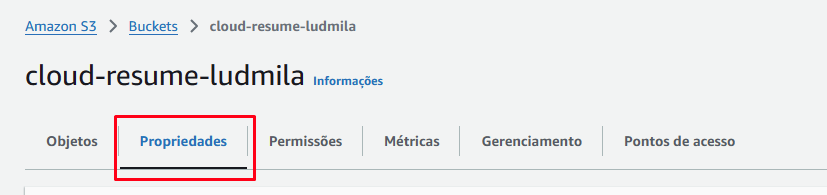
Dentro do bucket, clique na aba Propriedades

Vá até ao final da página. Clique em Editar na aba Em Hospedagem de site estático_

Selecione a opção _Ativar e defina a página index.html como _Documento de índice

Clique em Salvar alterações e anote o endpoint de site de bucket (que será a URL do seu site).

4) Configurando as permissões

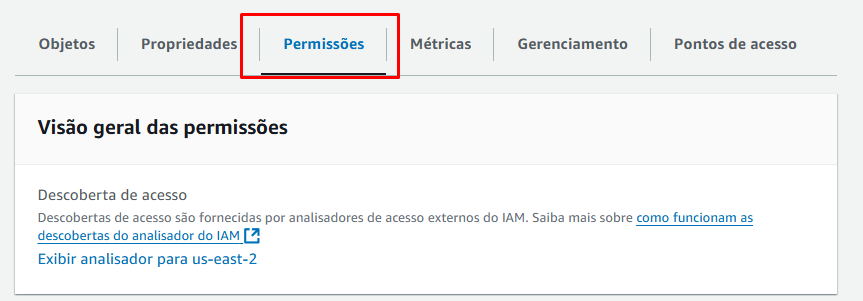
Ainda dentro do Bucket, clique na aba "Permissões".

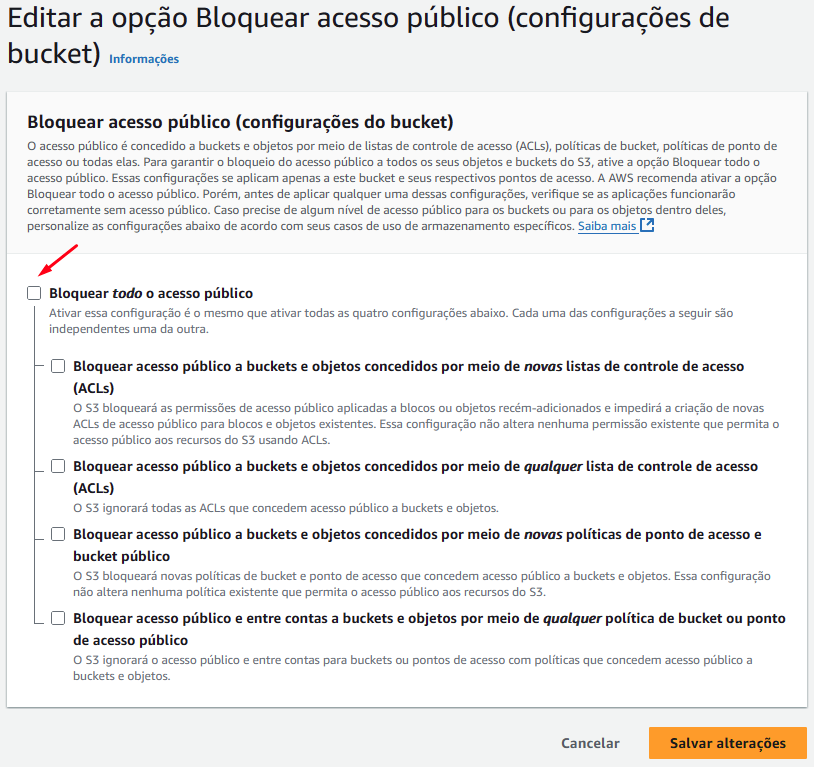
Vá até a opção Bloquear acesso público_**** e clique em Editar.

Desmarque a opção Bloquear todo o acesso público e salve as alterações

Ainda em Permissões, desça até Política do bucket e clique em Editar

No editor de política, copie e cole a política abaixo*:

{
"Version": "2012-10-17",
"Statement": [
{
"Sid": "PublicReadGetObject",
"Effect": "Allow",
"Principal": "*",
"Action": [
"s3:GetObject"
],
"Resource": [
"arn:aws:s3:::Nome-do-Bucket/*"
]
}
]
}
  • Lembre-se de mudar Nome-do-Bucket para o nome do seu bucket S3. Clique em Salvar alterações

5) Acessando o site

Lembra que copiamos o endpoint do site? Se você não lembra onde está, vá no Bucket -> Propriedades -> desça até o fim da página e copie o endpoit

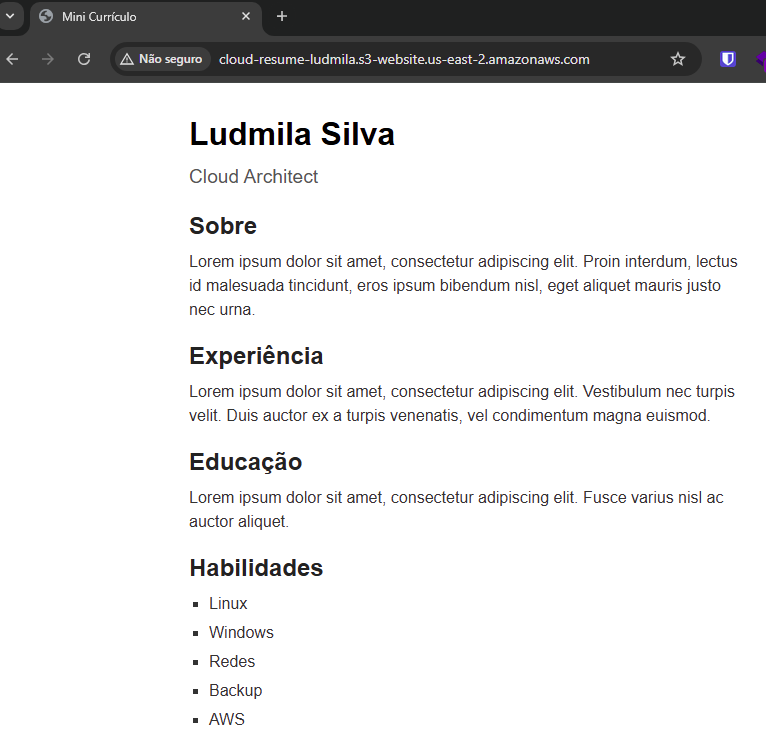
Abra uma janela no seu navegador, cole o endpoint, dê enter e veja a mágica acontecer:

É isso! Temos nosso website hospedado na AWS - e totalmente free!

Bons estudos!

Documentação

O que é FinOps e por que é importante conhecer?

· 6 min para ler
Ludmila Silva
Cloud & DevOps Engineer

Ah, a maravilha da Computação em Nuvem! Certamente, você já deve ter ouvido - e muito! - sobre os diversos benefícios de usar os recursos e serviços que a nuvem oferece, tais como:

  • Provisionar ambientes e recursos com poucos cliques;
  • Escalabilidade e elasticidade;
  • Redução aparente de custos;
  • Segurança;
  • Entre outros.

No entanto, o outro lado dessa moeda é que muitas organizações possuem recursos em nuvem não utilizados ou pouco otimizados que podem gerar surpresas desnecessárias na fatura ao final do mês. Aí, o que era um sonho se torna um terrível pesadelo e o descontrole orçamentário passa a ser quase uma regra.

O fato é que a nuvem trouxe um modelo diferente de alocação de recursos e organização de despesas, trazendo desafios para a gestão financeira tradicional. Além disso, o ambiente em nuvem está em constante transformações. Então, para lidar com os desafios financeiros e transformar processos é que surge o FinOps.

O que é FinOps?

"FinOps é uma prática cultural e estrutura operacional que busca maximizar o valor comercial da nuvem, permitindo a tomada de decisões baseadas em dados e criando responsabilidade através da colaboração entre as equipes envolvidas" - adaptado de FinOps Foundation

Podemos dizer que FinOps é essencialmente uma prática cultural de gerenciamento financeiro na nuvem. Mais do que o simples controle financeiro dos gastos de T.I., o FinOps envolve a responsabilidade financeira e permite que as equipes de engenharia, finanças e negócios se comprometam a trabalhar em conjunto.

Um ponto importante aqui é que sem a colaboração contínua entre os departamentos envolvidos, o FinOps não acontece - ou melhor, não é possível maximizar o desempenho, a utilização e obter os tão sonhados benefícios da nuvem.

É a partir dessa colaboração que é possível garantir que os recursos em nuvem sejam alocados de maneira eficiente, com uma melhor visibilidade dos custos, previsão orçamentária e possibilitando impulsionar a inovação e crescimento da organização e do negócio.

Ciclo de vida

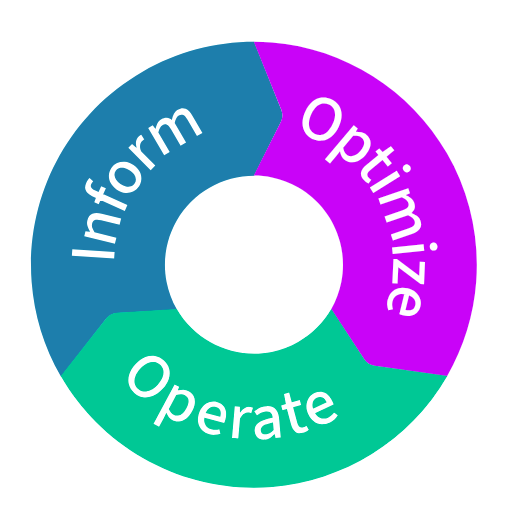
O FinOps funciona de forma iterativa através de um ciclo de vida composto de três etapas. Esse ciclo tem como objetivos desenvolver estratégias contínuas e refinar os fluxos de trabalho. Além disso,  medindo os resultados obtidos e fazendo melhorias ao longo do processo e, por consequência, ir amadurecendo ao percorrer essas fases.

FinOps Lifecycle - Fonte: FinOps Foundation

Sendo assim, o ciclo de vida FinOps é composto pelas seguintes fases:

  • Informar: nesta fase, as ações envolvem a coletar, monitorar e entender a situação atual em relação aos recursos utilizados e onde eles estão alocados na nuvem. O essencial nessa fase é ter uma visão realista gastos, utilizando dashboards, relatórios e ferramentas de análise para obter um entendimento claro e transparente dos custos.
  • Otimizar: após ter mais clareza sobre o que e onde está sendo gasto, surgem oportunidades para otimizar o ambiente em nuvem. Algumas ações incluem o redimensionamento ou desativação de recursos que desnecessários, por exemplo. Também é importante considerar os descontos de compromisso e modelos de precificação que os provedores oferecem. A ideia aqui é "fazer mais com menos", garantindo que os recursos sejam usados de maneira inteligente e eficiente para maximizar o retorno do investimento.
  • Operar: nesta fase, o objetivo é garantir a implementação das mudanças, ou seja, com um forte foco em governança. As equipes buscam manter a eficiência e monitorar constantemente os gastos, ajustando as práticas conforme necessário. Há um fluxo contínuo de melhorias e adaptações que buscam suportar as necessidades de negócios em constante mudança.

Modelo de Maturidade

Podemos dizer que o FinOps se aperfeiçoa com a prática, sendo uma abordagem iterativa. Assim, temos um modelo de maturidade que permite às organizações começarem em pequenos passos e crescerem em escala. Esse modelo é dividido em três estágios:

  • Rastejar (Crawl): se refere ao início da adoção das práticas de FinOps. Nesse estágio, é muito comum que as empresas tenham pouca ou quase nenhuma visibilidade dos seus custos em nuvem, e raramente utilizam ferramentas e processos para monitorar os gastos. Dessa forma, o foco nessa etapa está aprender a gerenciar seus custos, definindo métricas básicas e estabelecendo uma base sólida.
  • Andar (Walk): nesse estágio, já há uma compreensão mais clara dos custos em nuvem. É o momento de começar a implementar processos mais estruturados para gerenciar os gastos. As equipes envolvidas começam a colaborar de forma mais ativa, utilizando ferramentas automatizadas de monitoramento e relatórios para otimizar os recursos.
  • Correr (Run): nesse estágio, as práticas de FinOps estão totalmente integradas à cultura da empresa. As equipes trabalham de forma ágil e colaborativa, utilizando dados em tempo real para tomar decisões assertivas. Ademais, a organização consegue maximizar o valor de seus investimentos e adaptar-se rapidamente às mudanças no mercado.
A importância do FinOps
Agora que tivemos uma visão geral sobre FinOps, podemos entender por que é importante. Conhecer sobre FinOps é essencial para qualquer organização que utiliza serviços em nuvem, pois oferece uma abordagem estruturada para gerenciar e otimizar os gastos.

Além de proporcionar uma visão detalhada dos custos, o FinOps promove a colaboração eficiente entre as equipes envolvidas, garantindo que os recursos em nuvem sejam alocados de forma estratégica e econômica.

Com a crescente complexidade e escala das operações em nuvem, o conhecimento de FinOps permite que as empresas mantenham o controle financeiro, evitando desperdícios e maximizando o retorno sobre os investimentos.

Em um cenário onde a agilidade e a inovação são extremamente fundamentais, entender e implementar práticas de FinOps permite às organizações equilibrar seus custos e performance, apoiaando decisões informadas e suportando um crescimento sustentável e bem administrador.

Como aprender mais

Contato

· Um minuto para ler
Ludmila Silva
Cloud & DevOps Engineer

Quer deixar uma sugestão? Tem alguma dúvida, ou só quer deixar um "alô" ou tomar um cafezin? Então, me envie uma mensagem pelo contato@lu.dev.br

Sobre mim

· Um minuto para ler
Ludmila Silva
Cloud & DevOps Engineer

CloudOps Engineer com foco em DevOps, microsserviços e automação, atuando na construção e evolução de arquiteturas cloud escaláveis, resilientes e altamente disponíveis.

Sobre o blog

Acredito que crescemos mais rápida e consistentemente quando compartilhamos o conhecimento., Então, aqui você vai encontrar de tudo um pouco: desde conteúdos técnicos a opiniões. E, claro, uma pitada de desenvolvimento pessoal.