Criando uma instância EC2 na AWS

Um dos serviços mais famosos da AWS é o Amazon Elastic Compute Cloud, popularmente conhecido como EC2. Ele disponibiliza uma capacidade computacional escalável sob demanda, reduzindo os cursos de hardware e permitindo implantar e testar soluções em poucos cliques.
Mais do que um simples servidor, o EC2 permite:
- Criar instâncias
- Armazenar dados em volumes virtuais (EBS - Elastic Block Store)
- Distribuir carga de trabalho (ELB - Elastic Load Balance)
- Escalar o serviço de acordo com a demanda (ASG - Auto scaling group)
Passo a passo
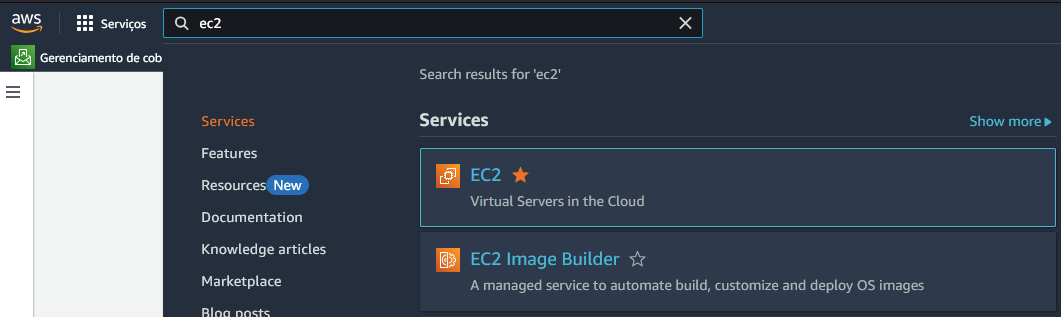
- Acesse a console da AWS e pesquise por EC2
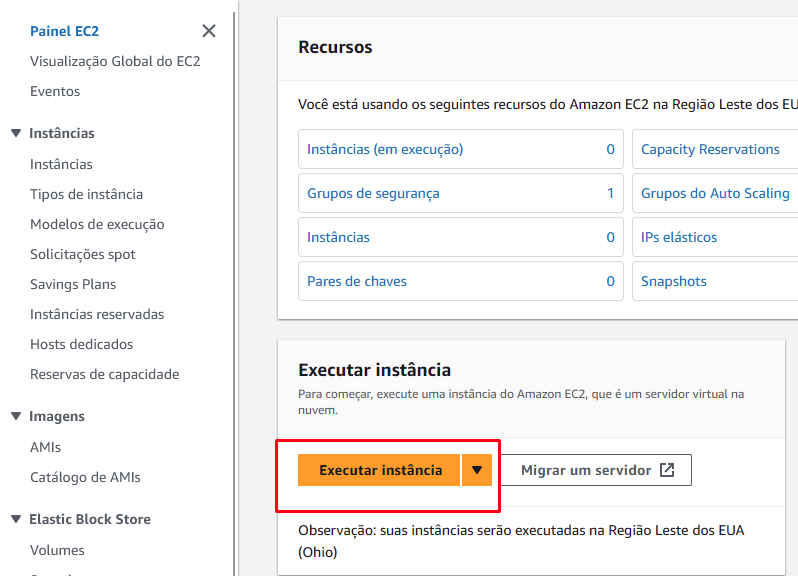
- Clique no botão "Executar instância"
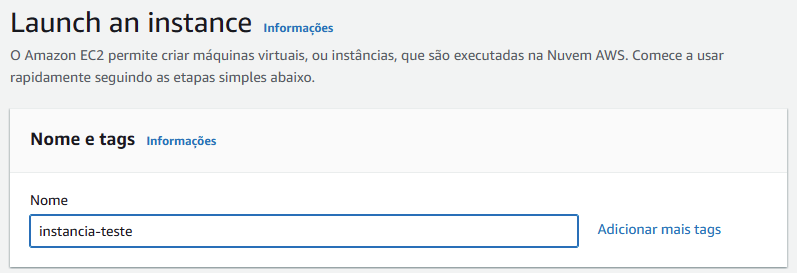
- Escolha um nome para a sua instância
Não tem muito segredo. No exemplo, escolhi o nome genérico de "instancia-teste".
- Escolha dentre as Imagens de aplicação e sistema operacional (AMI)
Para o nosso tutorial, vamos escolher o Sistema Ubuntu Server 24.04 LTS. Mas você pode escolher outro sistema operacional que preferir.
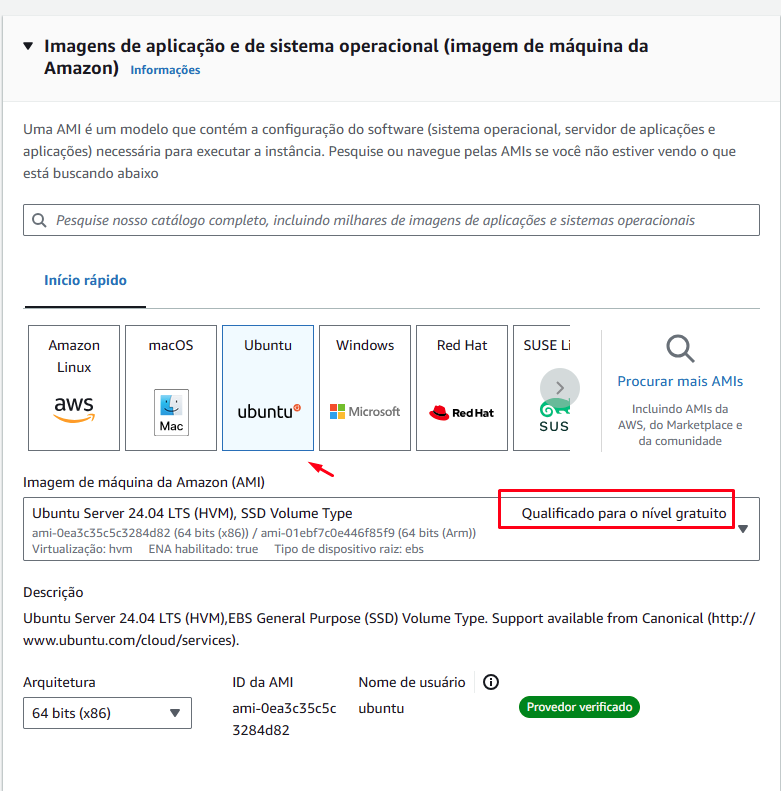
Note, no entanto, que a imagem selecionada deve ser qualificada para o nível gratuito da AWS - afinal, não queremos cobranças, certo?
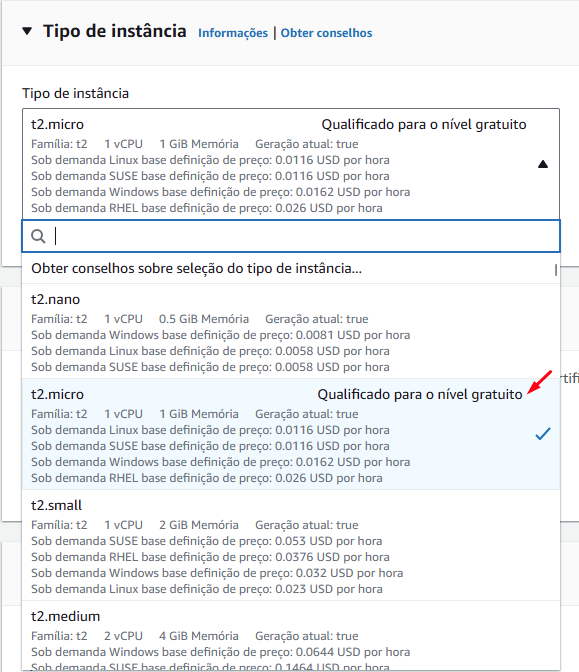
- Em Tipo de instância, selecione a t2.micro
- Logo abaixo, em Par de Chaves, clique em Criar novo par de chaves
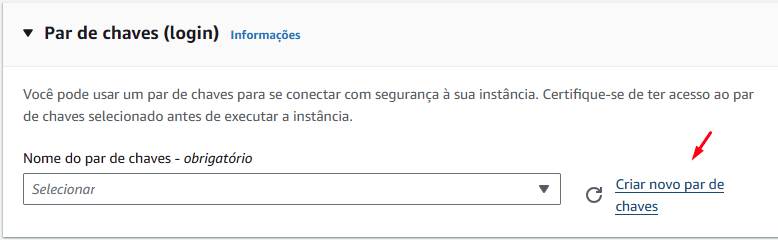
Será aberta uma janela pop-up para que você defina as configurações da chave SSH:
- Um nome para o par de chaves
- Tipo: RSA
- Formato: .pem

Por fim, clique no botão Criar par de chaves. Será feito um download automático do arquivo no formato .pem. Guarde bem esse arquivo.
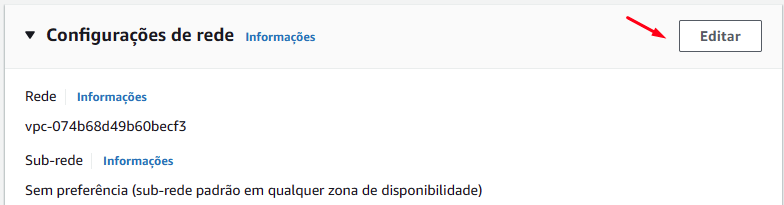
- Em seguida, em Configurações de Rede, clique em "Editar"
Certifique-se de que a opção Criar grupo de segurança esteja marcada.
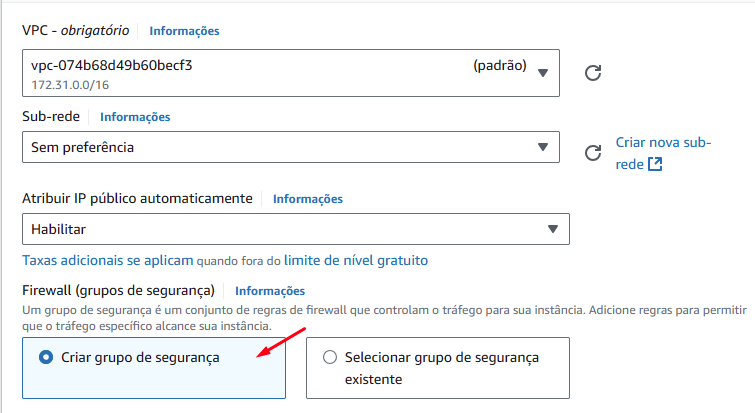
Criando Grupos de Segurança
Os grupos de segurança (Security groups) atuam como uma espécie de Firewall, controlando o tráfego de entrada e saída de uma instância do Amazon EC2.
Por padrão, um grupo de segurança nega todo o tráfego de entrada e permite todo o tráfego de saída.
Para o nosso laboratório, vamos permitir os seguintes acessos:
- SSH, pela porta 22
- HTTP, pela porta 80
- HTTPS, pela porta 443
Para isso, logo abaixo da opção "Criar grupo de segurança", altere o Nome do grupo de segurança para um nome de sua preferência (eu coloquei Sg-teste mesmo).
Como a regra para o protocolo SSH já aparece, você manter exatamente do jeito que está e clicar no botão Adicionar regra de grupo de segurança:
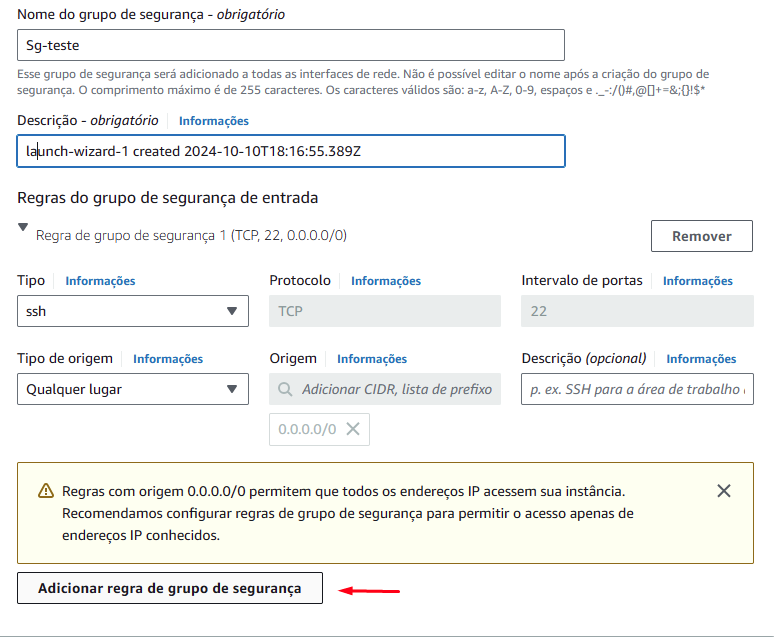
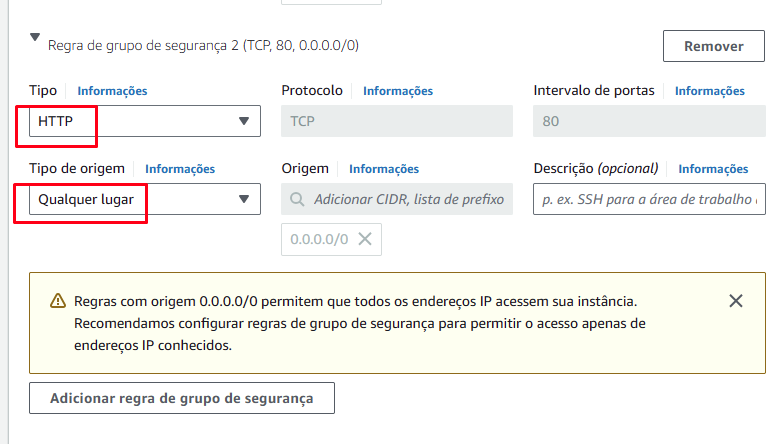
Em seguida, selecione:
- Tipo: HTTP
- Tipo de origem: Qualquer lugar
E depois clique novamente em Adicionar regra de grupo de segurança.
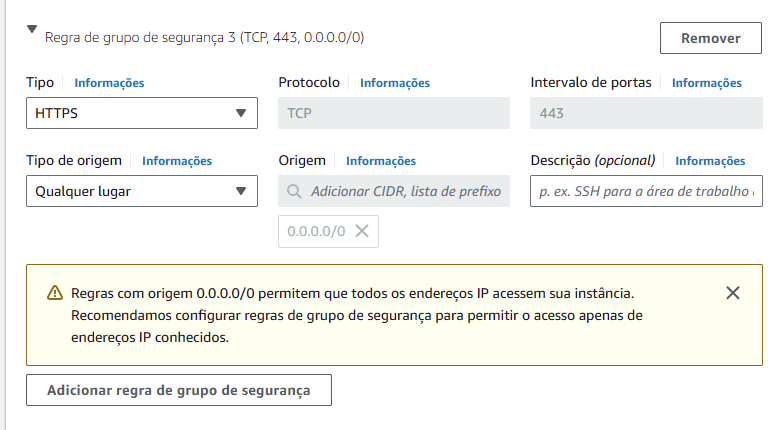
Selecione o tipo HTTPS e a origem qualquer lugar. E pronto, seu Grupo de segurança está criado.
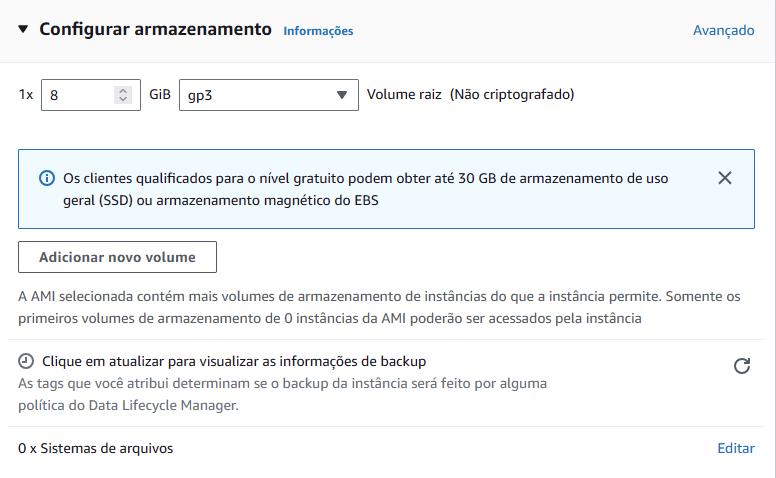
- Na mesma página, mais abaixo em "Configurar armazenamento", mantenha o padrão de 1 volume com 8 GiB.
- Execute a instância
No seu lado direito, há um resumo das configurações da instância. Verifique se está tudo certo e clique em Executar instância
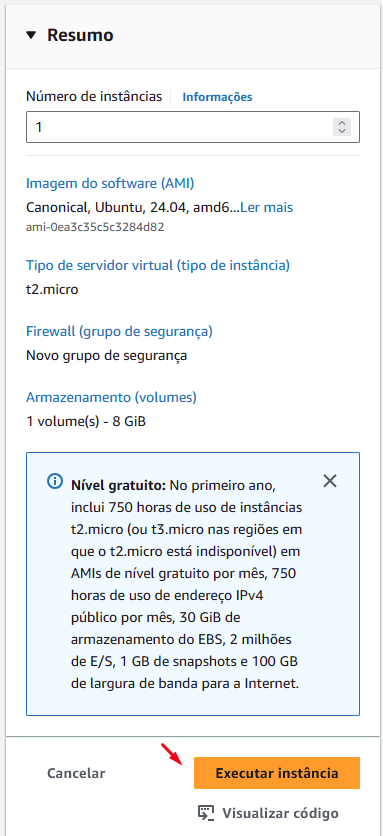
Voilá, instância criada com sucesso! Você pode ver informações da instância no painel do EC2.

Para validar, vamos fazer um acesso a essa instância e brincar um pouquinho.
Acessando a instância
Nesse momento, podemos usar duas formas para acessar a instância:
- Pela console, via Instance connect;
- Ou pelo terminal, usando a chave SSH criada.
- Para acessar via Instance connect, clique no botão "Conectar" do lado direito do painel da instância.

Há um aviso dizendo que a porta SSH está aberta, mas ignore (vamos tratar dessas questões de segurança em outros tutoriais).
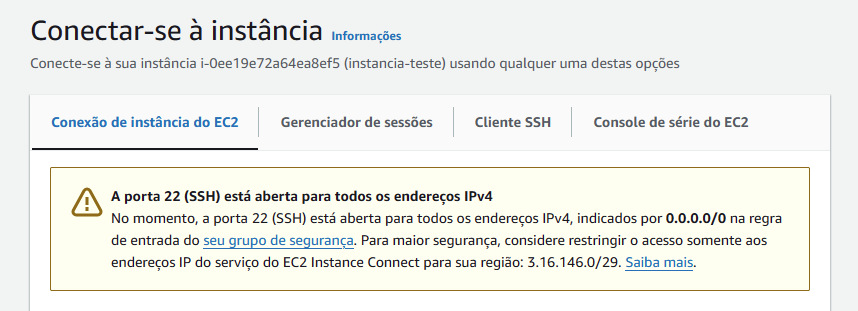
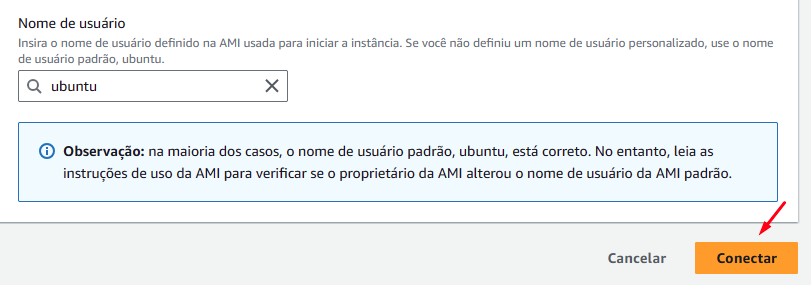
Desça na página e clique no botão Conectar:
Será aberta uma nova janela no navegador, conforme imagem:
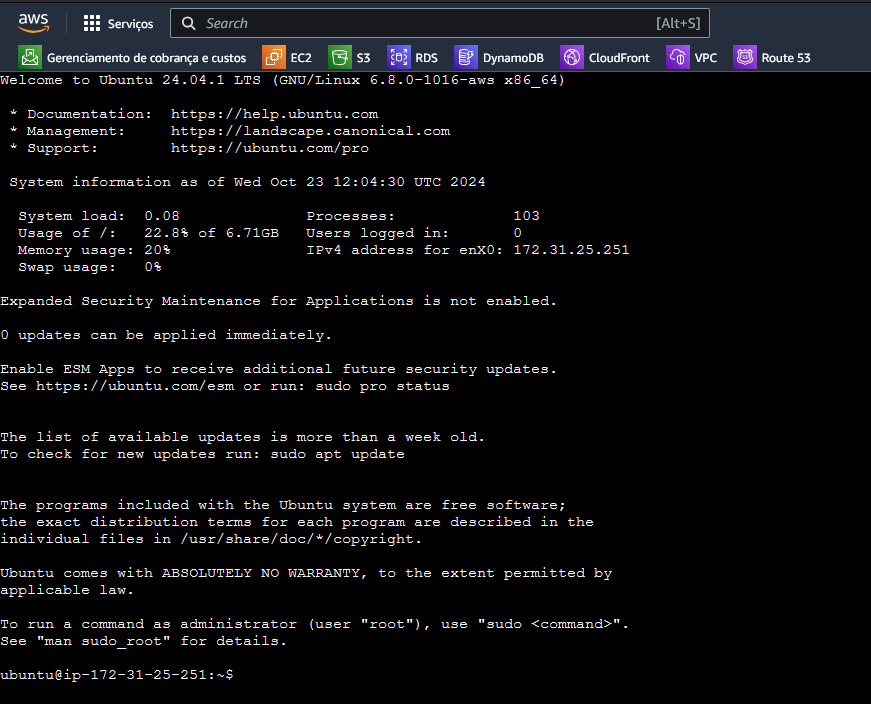
Para testar, digite o comando pwd. Você pode também usar os comandos:
### Atualizar os pacotes
sudo apt update

## Listar o conteúdo do diretório com detalhes
ls -lha

## Instalar o Apache
sudo apt install apache2 -y
- Outra forma de acessarmos é pelo terminal, usando a chave SSH criada anteriormente (aquela mesmo que você fez o download)
Primeiro, vamos precisar do IP público da instância. Você irá encontrar o IP no painel da instância, tal qual como no exemplo:
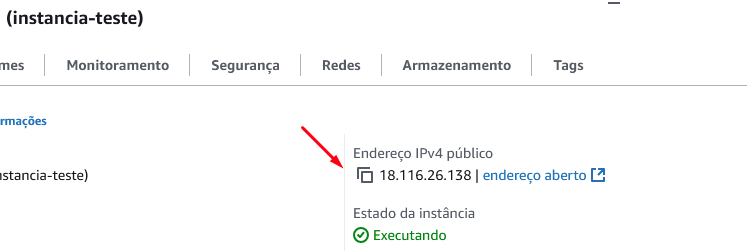
Copie o IP da sua instância.
Em seguida, vá até o local em que sua chave foi baixada no seu computador, abra um terminal e execute o comando:
ssh -i nome_da_chave.pem ubuntu@ip_publico_da_instancia
Vai ficar assim, como na imagem:
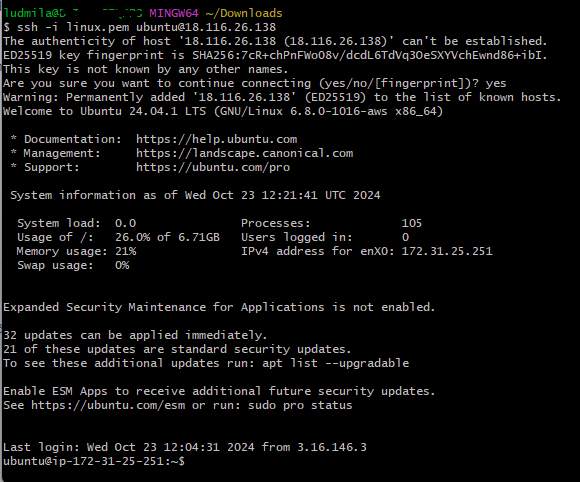
Se a mensagem acima apareceu para você, então conseguiu se conectar com sucesso a sua instância EC2. Você pode testar comandos, instalar pacotes e brincar um pouco.
Ao final, lembre-se de limpar o seu ambiente - isso é, excluir sua instância. No painel EC2 na AWS, clique em Estado da instância:
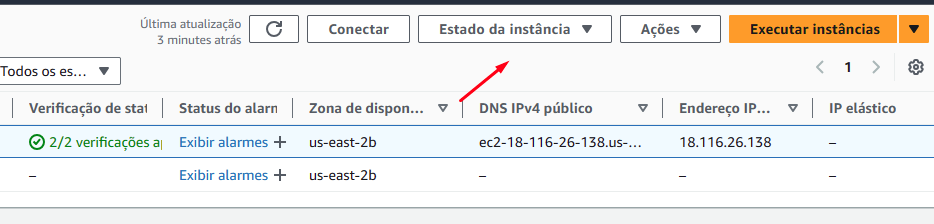
Depois, clique em Encerrar (excluir) instância"._ Uma janela de confirmação será aberta, clique em "_Encerrar (excluir).
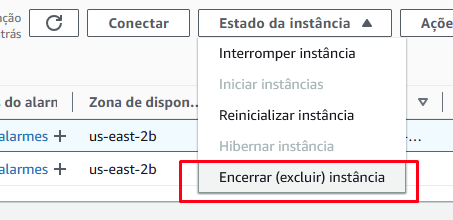
Pronto! Sua instância será encerrada.
Bons estudos!